qué versión de Claude Code tengo?Crea tu primer mod de Claude Code, sin programar.
Un mod cambia cómo se ve y cómo actúa Claude Code por dentro. No tienes que programar nada: se lo pides con tus palabras, Claude lo escribe y en unos 5 minutos lo estás usando. Aquí tienes tres para copiar y pegar, y cómo pedir el tuyo.
01Qué quieres que haga tu mod?
empieza aquíElige uno y la guía te enseña solo sus pasos.
⌄
Qué quieres que haga tu mod?
empieza aquíElige uno y la guía te enseña solo sus pasos.
02Un freno antes de borrar
Cinco pasos, de arriba abajo.
⌄
Un freno antes de borrar
Cinco pasos, de arriba abajo.
Pídeselo
Abre Claude Code y empieza una conversación nueva: en la terminal, escribiendo
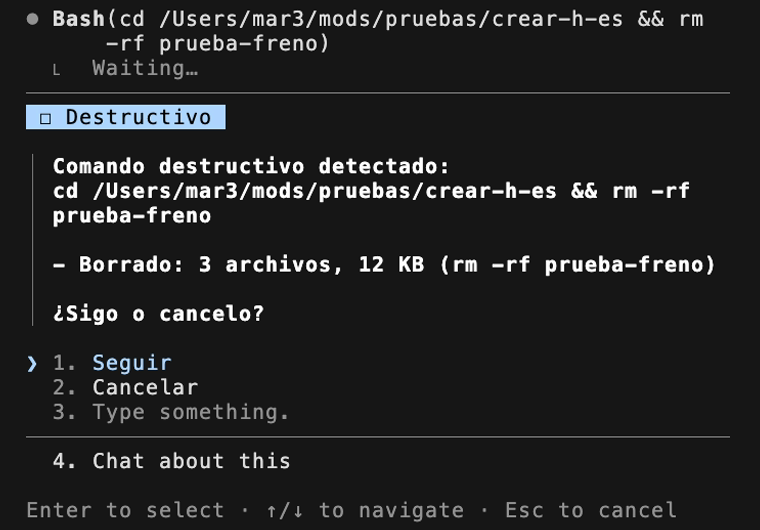
claude; en VS Code, desde su panel. Pega esto:El promptHazme un mod: antes de que Claude borre algo o haga un git reset --hard o un push forzado, que pare, me diga cuántos archivos se van y cuánto pesan, y me deje elegir si sigo o cancelo. Que también funcione si el borrado va encadenado con otros comandos.
Con Sonnet tardó de uno a tres minutos. Con Opus en esfuerzo alto, unos 13 en mi prueba. Si quieres que vaya rápido, escribe antes
/model sonnet; se queda para las próximas conversaciones, y para cambiarlo escribe/model. Si no tienes el modo automático, te pedirá permiso varias veces, con comandos largos y a veces con avisos que suenan raros, porque está leyendo y escribiendo el mod: elige Yes a secas, sin las opciones que dan permiso para más cosas. La pregunta del paso siguiente puede salirte mientras aún está escribiendo: contéstala igual. Claude le pondrá al mod el nombre que quiera. Si te ofrece subirlo a GitHub, no hace falta: dile que no.Ha ido bien si te sale la pregunta del paso siguiente y Claude te dice que el mod está escrito.Enciéndelo
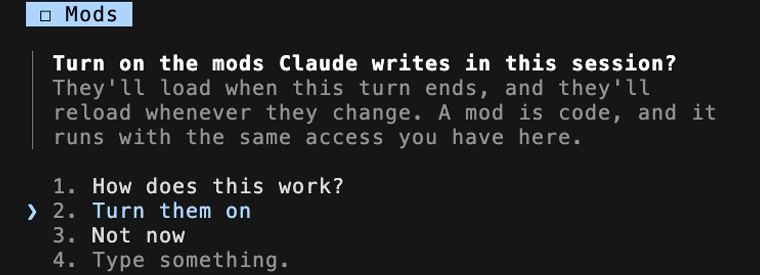
Claude Code te pregunta Turn on the mods Claude writes in this session? Elige Turn them on, la segunda opción: baja con la flecha y pulsa Intro. Ojo: la que viene marcada es la primera, How does this work?, y esa solo te lo explica. Si pulsas Intro dos veces seguidas, acaba en no.
Ha ido bien si ves una línea con el nombre de tu mod y This mod is now loaded.Pruébalo
Pega estas dos frases, una detrás de otra, esperando a que Claude termine la primera. Una crea una carpeta de prueba y la otra la borra, así no se toca nada tuyo:
PrimeroCrea una carpeta llamada prueba-freno con tres archivos de texto.
DespuésAhora borra la carpeta prueba-freno.
Ha ido bien si, antes de borrar, Claude se para, te dice cuántos archivos son y cuánto pesan, y te deja elegir Seguir o Cancelar. Si eliges Cancelar, no se borra nada.El freno mira los comandos de borrar, no cuando Claude sobrescribe un archivo, y a veces te pregunta de más. Sin el modo automático, después del freno te sale además el aviso de permiso de siempre. Claude no ve el cuadro del freno: en una de mis pruebas dijo que no había saltado cuando sí lo había hecho, y se ofreció a arreglarlo. Si te pasa, dile que sí saltó. Claude te dirá qué cubre y qué no: léelo.
Si algo no te convence, díselo
Díselo como a una persona. Por ejemplo: que también te pregunte antes de tocar la carpeta de tus facturas. Si no cuenta bien los archivos, díselo también: en una de mis pruebas marcó 0 archivos y en otra ni se paró, porque Claude creó y borró la carpeta en el mismo comando. Por eso esta prueba va en dos frases. El mod se recarga solo cuando Claude termina.
Quédatelo
Hasta aquí, tu mod solo existe en esta conversación, y Claude Code borra esa carpeta cuando pasa un tiempo (un mes, si no lo has cambiado). Pega esto y se queda. Si te pide permiso, di que sí a secas, sin elegir la opción que da permiso para más cosas:
QuédateloGuarda este mod en ~/mods/freno y déjalo activado en todas mis sesiones, añadiendo su ruta completa a CLAUDE_CODE_PLUGIN_DIRS en el env de ~/.claude/settings.json. Antes haz una copia de ese archivo y enséñame el cambio. Si esa variable ya tiene otras rutas, consérvalas. No toques nada más de ese archivo y comprueba que sigue siendo válido.
Ha ido bien si abres una conversación nueva y tu mod sigue funcionando. Desde aquí funciona en todas tus sesiones y con tus permisos, así que quédate solo los que hayas probado. Si actualizas Claude Code, repite la prueba: un mod puede dejar de funcionar sin avisar.
02Un panel de botones
Cinco pasos, de arriba abajo.
⌄
Un panel de botones
Cinco pasos, de arriba abajo.
Pídeselo
Abre Claude Code y empieza una conversación nueva: en la terminal, escribiendo
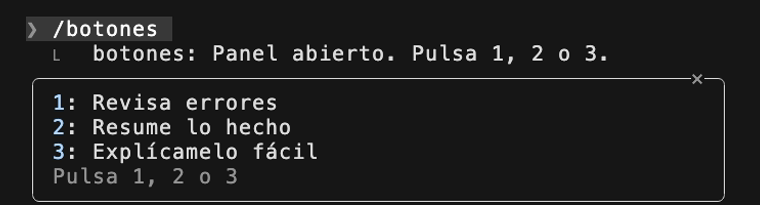
claude; en VS Code, desde su panel. Pega esto:El promptHazme un mod con un panel con tres botones: Revisa errores, Resume lo hecho y Explícamelo fácil. Cada botón tiene su tecla: 1, 2 y 3. El panel se abre con /botones, listo para pulsar. Al pulsar uno, le manda esa frase a Claude como si la hubiera escrito yo.
Cambia las tres frases por las que le escribes tú siempre.
Con Sonnet tardó de uno a tres minutos. Con Opus en esfuerzo alto, unos 13 en mi prueba. Si quieres que vaya rápido, escribe antes
/model sonnet; se queda para las próximas conversaciones, y para cambiarlo escribe/model. Si no tienes el modo automático, te pedirá permiso varias veces, con comandos largos y a veces con avisos que suenan raros, porque está leyendo y escribiendo el mod: elige Yes a secas, sin las opciones que dan permiso para más cosas. La pregunta del paso siguiente puede salirte mientras aún está escribiendo: contéstala igual. Claude le pondrá al mod el nombre que quiera. Si te ofrece subirlo a GitHub, no hace falta: dile que no.Ha ido bien si te sale la pregunta del paso siguiente y Claude te dice que el mod está escrito.Enciéndelo
Claude Code te pregunta Turn on the mods Claude writes in this session? Elige Turn them on, la segunda opción: baja con la flecha y pulsa Intro. Ojo: la que viene marcada es la primera, How does this work?, y esa solo te lo explica. Si pulsas Intro dos veces seguidas, acaba en no.
Ha ido bien si ves una línea con el nombre de tu mod y This mod is now loaded.Pruébalo
Escribe
/botonesy pulsa Intro. Se abre el panel. Ahora pulsa la tecla 2.
Si la tecla no hace nada, pulsa Ctrl+X y luego Tab. En VS Code, haz clic en el botón. Para cerrar el panel, Ctrl+X y luego X.
Ha ido bien si tu segunda frase aparece en el chat y Claude te contesta, como si la hubieras escrito tú.Si algo no te convence, díselo
Díselo como a una persona. Por ejemplo: que añada un cuarto botón o que cambie una frase. El mod se recarga solo cuando Claude termina.
Quédatelo
Hasta aquí, tu mod solo existe en esta conversación, y Claude Code borra esa carpeta cuando pasa un tiempo (un mes, si no lo has cambiado). Pega esto y se queda. Si te pide permiso, di que sí a secas, sin elegir la opción que da permiso para más cosas:
QuédateloGuarda este mod en ~/mods/botones y déjalo activado en todas mis sesiones, añadiendo su ruta completa a CLAUDE_CODE_PLUGIN_DIRS en el env de ~/.claude/settings.json. Antes haz una copia de ese archivo y enséñame el cambio. Si esa variable ya tiene otras rutas, consérvalas. No toques nada más de ese archivo y comprueba que sigue siendo válido.
Ha ido bien si abres una conversación nueva y tu mod sigue funcionando. Desde aquí funciona en todas tus sesiones y con tus permisos, así que quédate solo los que hayas probado. Si actualizas Claude Code, repite la prueba: un mod puede dejar de funcionar sin avisar.
02Tapar datos al grabar
Cinco pasos, de arriba abajo.
⌄
Tapar datos al grabar
Cinco pasos, de arriba abajo.
Pídeselo
Abre Claude Code y empieza una conversación nueva: en la terminal, escribiendo
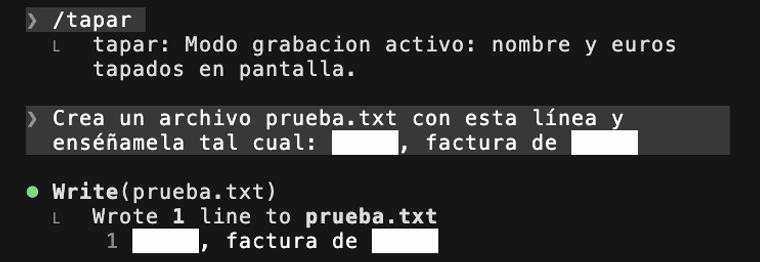
claude; en VS Code, desde su panel. Pega esto:El promptHazme un mod para grabar la pantalla: que en los mensajes y resultados que se ven en pantalla tape el nombre Carlos Vega y cualquier cifra en euros como 18.400 €. Se enciende con /tapar y se apaga con /destapar. Lo que Claude lee por dentro no cambia.
Cambia el nombre por los que tú quieras tapar.
Con Sonnet tardó de uno a tres minutos. Con Opus en esfuerzo alto, unos 13 en mi prueba. Si quieres que vaya rápido, escribe antes
/model sonnet; se queda para las próximas conversaciones, y para cambiarlo escribe/model. Si no tienes el modo automático, te pedirá permiso varias veces, con comandos largos y a veces con avisos que suenan raros, porque está leyendo y escribiendo el mod: elige Yes a secas, sin las opciones que dan permiso para más cosas. La pregunta del paso siguiente puede salirte mientras aún está escribiendo: contéstala igual. Claude le pondrá al mod el nombre que quiera. Si te ofrece subirlo a GitHub, no hace falta: dile que no.Ha ido bien si te sale la pregunta del paso siguiente y Claude te dice que el mod está escrito.Enciéndelo
Claude Code te pregunta Turn on the mods Claude writes in this session? Elige Turn them on, la segunda opción: baja con la flecha y pulsa Intro. Ojo: la que viene marcada es la primera, How does this work?, y esa solo te lo explica. Si pulsas Intro dos veces seguidas, acaba en no.
Ha ido bien si ves una línea con el nombre de tu mod y This mod is now loaded.Pruébalo
Escribe
/tapary pulsa Intro. Luego pega esto. Si cambiaste el nombre en el prompt, cámbialo también aquí:La pruebaCrea un archivo prueba.txt con esta línea y enséñamela tal cual: Carlos Vega, factura de 18.400 €
Ha ido bien si ves un bloque en lugar del nombre y de la cifra. Después escribe/destapary pídele que te lo enseñe otra vez: tiene que verse normal.Tapa lo que le has pedido y solo eso. En mi prueba, los correos y los teléfonos seguían viéndose, lo que escribes en la caja se ve hasta que lo envías, las ventanas de permisos no se tapan, y en VS Code tampoco el título de la pestaña ni lo que abres en el editor. Al apagarlo, lo que estaba tapado vuelve a verse: para de grabar antes. Mira siempre el vídeo antes de subirlo.
Si algo no te convence, díselo
Claude escribe el mod cada vez, así que dos veces no salen iguales. En una de mis pruebas, /destapar no destapaba. Si te pasa, díselo tal cual: con /destapar sigue tapado, arréglalo. Y también si quieres tapar más cosas, como correos o teléfonos. El mod se recarga solo cuando Claude termina.
Quédatelo
Hasta aquí, tu mod solo existe en esta conversación, y Claude Code borra esa carpeta cuando pasa un tiempo (un mes, si no lo has cambiado). Pega esto y se queda. Si te pide permiso, di que sí a secas, sin elegir la opción que da permiso para más cosas:
QuédateloGuarda este mod en ~/mods/tapar y déjalo activado en todas mis sesiones, añadiendo su ruta completa a CLAUDE_CODE_PLUGIN_DIRS en el env de ~/.claude/settings.json. Antes haz una copia de ese archivo y enséñame el cambio. Si esa variable ya tiene otras rutas, consérvalas. No toques nada más de ese archivo y comprueba que sigue siendo válido.
Ha ido bien si abres una conversación nueva y tu mod sigue funcionando. Desde aquí funciona en todas tus sesiones y con tus permisos, así que quédate solo los que hayas probado. Si actualizas Claude Code, repite la prueba: un mod puede dejar de funcionar sin avisar.
02El mod que tú quieras
Cinco pasos, de arriba abajo.
⌄
El mod que tú quieras
Cinco pasos, de arriba abajo.
Pídeselo
Abre Claude Code y empieza una conversación nueva: en la terminal, escribiendo
claude; en VS Code, desde su panel. Pega esto:El promptQuiero que Claude Code [lo que quieres, con tus palabras]. Antes de escribir nada, dime si ya lo hace de serie y cómo se usa. Si no lo hace, hazme un mod.
Lo primero que te dirá es si ya existe. Si Claude Code ya lo hace, no necesitas un mod: apunta cómo se usa y listo. Lo que mejor se le da a un mod es dibujar algo nuevo en la pantalla, pararse antes de una acción o cambiar lo que ves.
Con Sonnet tardó de uno a tres minutos. Con Opus en esfuerzo alto, unos 13 en mi prueba. Si quieres que vaya rápido, escribe antes
/model sonnet; se queda para las próximas conversaciones, y para cambiarlo escribe/model. Si no tienes el modo automático, te pedirá permiso varias veces, con comandos largos y a veces con avisos que suenan raros, porque está leyendo y escribiendo el mod: elige Yes a secas, sin las opciones que dan permiso para más cosas. La pregunta del paso siguiente puede salirte mientras aún está escribiendo: contéstala igual. Claude le pondrá al mod el nombre que quiera. Si te ofrece subirlo a GitHub, no hace falta: dile que no.Ha ido bien si te sale la pregunta del paso siguiente y Claude te dice que el mod está escrito.Enciéndelo
Claude Code te pregunta Turn on the mods Claude writes in this session? Elige Turn them on, la segunda opción: baja con la flecha y pulsa Intro. Ojo: la que viene marcada es la primera, How does this work?, y esa solo te lo explica. Si pulsas Intro dos veces seguidas, acaba en no.
Ha ido bien si ves una línea con el nombre de tu mod y This mod is now loaded.Pruébalo
Haz justo eso que le has pedido, en una carpeta de prueba si puede tocar tus archivos.
Ha ido bien si pasa lo que le pediste, sin que tengas que recordárselo.Si algo no te convence, díselo
Díselo como a una persona: qué esperabas y qué ha pasado. El mod se recarga solo cuando Claude termina. Si ves una línea que empieza por el nombre de tu mod y dice que el cambio no ha cargado, pégasela a Claude.
Quédatelo
Hasta aquí, tu mod solo existe en esta conversación, y Claude Code borra esa carpeta cuando pasa un tiempo (un mes, si no lo has cambiado). Pega esto y se queda. Si te pide permiso, di que sí a secas, sin elegir la opción que da permiso para más cosas:
QuédateloGuarda este mod en ~/mods/mi-mod y déjalo activado en todas mis sesiones, añadiendo su ruta completa a CLAUDE_CODE_PLUGIN_DIRS en el env de ~/.claude/settings.json. Antes haz una copia de ese archivo y enséñame el cambio. Si esa variable ya tiene otras rutas, consérvalas. No toques nada más de ese archivo y comprueba que sigue siendo válido.
Ha ido bien si abres una conversación nueva y tu mod sigue funcionando. Desde aquí funciona en todas tus sesiones y con tus permisos, así que quédate solo los que hayas probado. Si actualizas Claude Code, repite la prueba: un mod puede dejar de funcionar sin avisar.
+Si algo falla
Lo que me ha pasado a mí y lo que dice la documentación.
⌄
Si algo falla
Lo que me ha pasado a mí y lo que dice la documentación.
Dice Unknown command
El mod no está encendido. Suele ser porque no elegiste Turn them on. Lo más fácil: abre una conversación nueva, pídeselo otra vez y esta vez elige Turn them on.
Elegí Not now
Igual que antes: abre una conversación nueva, pídeselo otra vez y elige Turn them on.
Claude dice que no puede
Mira que estés en una carpeta en la que le hayas dicho a Claude Code que te fías de ella: te lo pregunta la primera vez que la abres. Sin eso no se carga. Y en un ordenador de empresa, tu empresa puede tener los mods bloqueados.
Uso VS Code
El freno me funcionó en VS Code. Los paneles se ven desde la versión 2.1.299, y los botones se pulsan con un clic, no con su tecla. Si algo de tu mod no se ve, pídele a Claude que lo dibuje en un panel.
+Quitar un mod
Es igual de fácil.
⌄
Quitar un mod
Es igual de fácil.
Pídeselo a Claude: quita el mod freno de todas mis sesiones. O escribe /plugin, pulsa Tab hasta la pestaña Installed, elige tu mod y apágalo con Espacio. En VS Code, escribe /plugins y hazlo desde Manage plugins.
+Para curiosos
Qué es un mod por dentro y por qué lo enciendes tú.
⌄
Para curiosos
Qué es un mod por dentro y por qué lo enciendes tú.
Un mod es un archivo de código que Claude Code ejecuta cuando pasa algo, como una llamada a una herramienta o algo que se dibuja en pantalla. Claude lo escribe en ~/.claude/dev-mods/, con ayuda de una skill que trae de serie, plugin-authoring.
Por eso te pregunta antes de encenderlo: un mod funciona con tus mismos permisos y puede hacer lo mismo que tú en tu ordenador. Con uno que le has pedido tú, sabes qué le has pedido: comprueba que hace eso. Con uno de otra persona, mira primero quién lo ha hecho. Más en la documentación oficial.
Probado el 3 de noviembre de 2026 con Claude Code 2.1.317 en la terminal de un Mac con Sonnet, y el freno también en VS Code con Opus y en la terminal sin modo automático, en un plan Max con mi configuración, en carpetas de prueba.