Puedes cambiar de opción cuando quieras. Lo que haces en la app del móvil y lo que haces en la web del ordenador no se juntan solos: lo explico al final, en "Para curiosos".
Apps y webs · Paso a paso
Tu app de gym, gratis.
openGym es una app para apuntar tus entrenos, con plan semanal, más de 5.600 ejercicios con su animación y un mapa del cuerpo que te enseña qué has trabajado. Es gratis, sin anuncios y sin cuenta. La ha hecho Duarte Santos, que la comparte en GitHub para todo el mundo. Aquí tienes cómo ponerla en tu móvil o en tu ordenador.
gratis y sin anuncios
en español
en el móvil, sin cuenta
el móvil son 3 pasos
01Dónde la quieres?
empieza aquíElige una opción y la guía te enseña solo sus pasos.
⌄
Dónde la quieres?
empieza aquíElige una opción y la guía te enseña solo sus pasos.
02En tu móvil
Elige tu teléfono y sigue sus pasos, de arriba abajo.
⌄
En tu móvil
Elige tu teléfono y sigue sus pasos, de arriba abajo.
Si tienes iPhone
Descárgala
Desde el iPhone, abre openGym en la App Store y pulsa Obtener. Es gratis y sin compras dentro.
Ábrela
Te pregunta ¿Cómo quieres usar openGym?: pulsa Usar en este dispositivo. Así todo se queda en tu móvil y no necesitas cuenta.
Empieza con un plan
Pulsa Cargar plan inicial para empezar con uno ya hecho, o Crear mi propio plan.
Ha ido bien si ves la semana arriba (lunes a domingo) y abajo los botones Inicio, Plan, Empezar, Progreso y Ejercicios.
También funciona en iPad y tiene app para el Apple Watch.
Si tienes Android
De momento no está en Google Play: se instala con un archivo. Llegará a Play más adelante.
Abre su página de descargas
Desde el móvil, abre la última versión de openGym en GitHub.
Descarga el archivo
Baja hasta Assets y toca el archivo que se llama
openGym-y un número, acabado en.apk(por ejemploopenGym-1.4.3.apk). Es la versión normal, de unos 315 MB: mejor con wifi. Las que llevan Plus o HD en el nombre son iguales, con las animaciones más grandes y más pesadas.Instálala
Cuando termine, ábrelo. Android te avisará de que es una app de fuera de Google Play y te pedirá permiso para instalarla desde tu navegador. Dale permiso solo para esto y pulsa Instalar.
Ábrela
Elige Usar en este dispositivo y empieza con un plan, como en el iPhone.
Ha ido bien si tienes el icono de openGym (una mancuerna verde sobre fondo negro) y al abrirla ves tu semana arriba.
No lo he probado yo en Android: los pasos son los de la guía de la propia app. El archivo lo publica el autor en su GitHub, y la app se actualiza sola. Cuando salga en Google Play podrás pasarte a esa sin perder nada.
03Ya dentro: lo que hay en cada botón
Los cinco botones de abajo, para que el mapa del cuerpo empiece a pintarse.
⌄
Ya dentro: lo que hay en cada botón
Los cinco botones de abajo, para que el mapa del cuerpo empiece a pintarse.
Plan
Tu semana: qué rutina toca cada día. Puedes cargar una ya hecha o crear la tuya.
Empezar
El botón verde del centro. Entrenas y vas marcando cada serie. Cada ejercicio sale con su animación.
Progreso
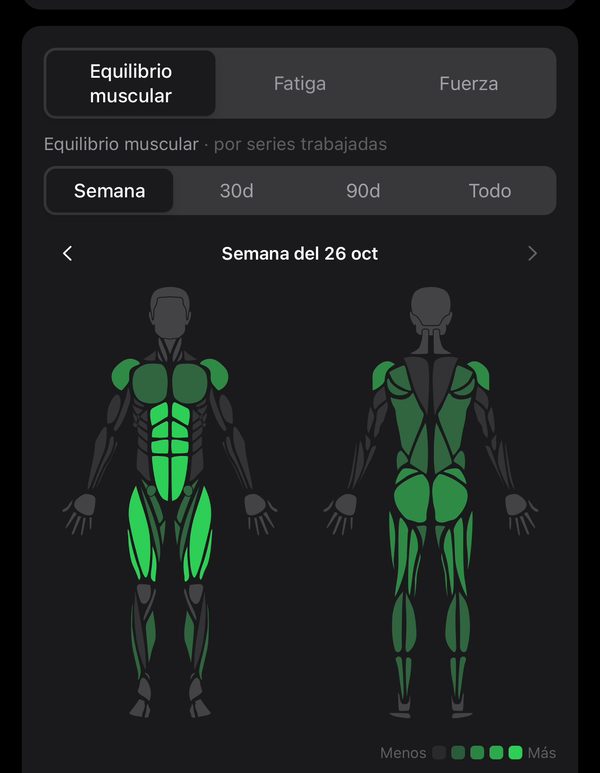
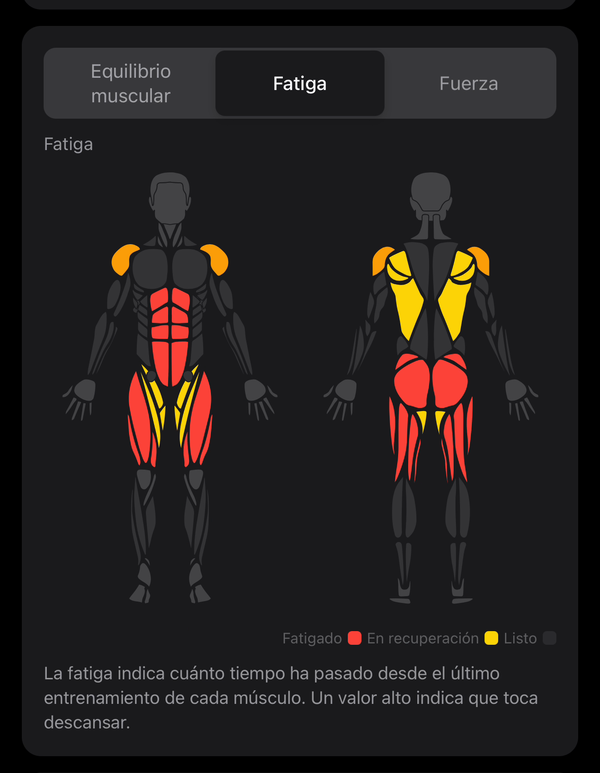
El mapa del cuerpo: en verde lo que has trabajado y, debajo, "Sin entrenar en este periodo". En Fatiga, lo que sigue recuperándose.
Ejercicios
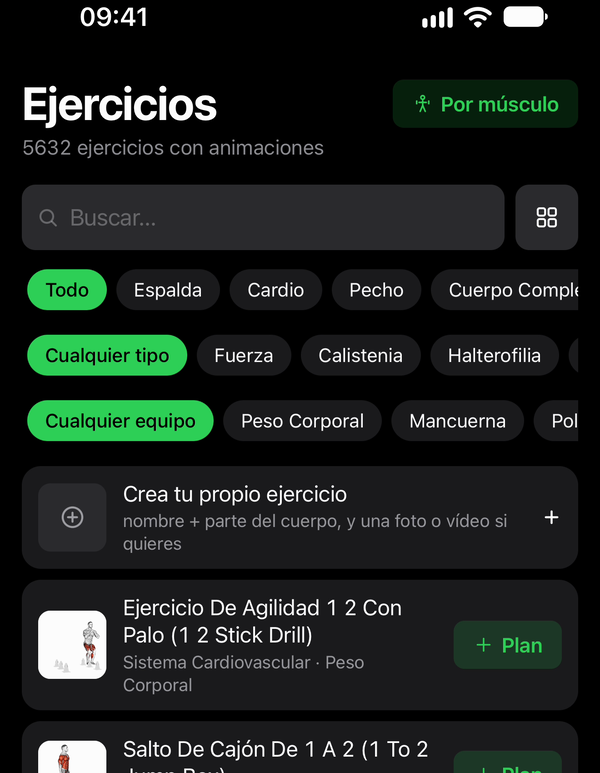
Más de 5.600, con buscador. Si haces pilates, busca "pilates": están los de reformer.
02En tu ordenador
Cuatro pasos, de arriba abajo. Unos 20 minutos.
⌄
En tu ordenador
Cuatro pasos, de arriba abajo. Unos 20 minutos.
Vas a instalar un programa gratis que se llama Docker. Piensa en él como una caja: dentro de esa caja funciona openGym, en tu ordenador, y tú la abres en el navegador como si fuera una web. No se sube nada a internet.
Lo he probado en un Mac el 28-10-2026 desde cero. En Windows los pasos son los mismos, pero no lo he probado yo. Necesitas unos 2 GB libres.
Instala Docker Desktop
Entra en docker.com, pulsa Download Docker Desktop y elige tu ordenador (en un Mac reciente, el de Apple Silicon). Instálalo como cualquier programa y ábrelo. La primera vez te pide aceptar sus condiciones y puedes saltarte crear cuenta. Es gratis para uso personal.
Ha ido bien si Docker Desktop está abierto y abajo a la izquierda pone Engine running, en verde.Abre la Terminal
Es la ventana donde se le escriben órdenes al ordenador. Solo vas a pegar un bloque.
- En Mac: pulsa
Cmdy la barra espaciadora a la vez, escribeTerminaly pulsa Enter. - En Windows: antes instala Git (siguiente, siguiente, finalizar). Luego pulsa la tecla de Windows, escribe
PowerShelly ábrelo.
Ha ido bien si tienes una ventana con texto y un cursor parpadeando.- En Mac: pulsa
Pega esto y espera
Copia el bloque entero con el botón, pégalo en la Terminal y pulsa Enter. La primera vez tarda unos minutos.
Para la Terminalgit clone https://github.com/DuarteSantos8/openGym cd openGym cp .env.example .env docker compose pull docker compose up -d
Descarga openGym en una carpeta que se llama
openGym, entra en ella, crea su archivo de ajustes, baja las dos piezas del programa (unos 800 MB) y las enciende. En un Mac, si es la primera vez que usasgit, te saldrá una ventana para instalar las "herramientas de línea de comandos": acepta, espera a que acabe y vuelve a pegar el bloque.Ha ido bien si las últimas líneas dicenStarteddos veces (una por cada pieza). A mí, con buena conexión, me tardó 3 minutos.Ábrela y crea tu perfil
Abre localhost:8080 en tu navegador.
localhostquiere decir "este mismo ordenador": la web no está en internet, está en tu máquina. Pulsa Crear perfil nuevo, escribe tu nombre y confirma con tu huella o tu cara (Touch ID o Face ID). Eso es una passkey: una llave que se queda en tu ordenador, sin contraseña que recordar. Dentro, pulsa Cargar plan inicial o Crear mi propio plan.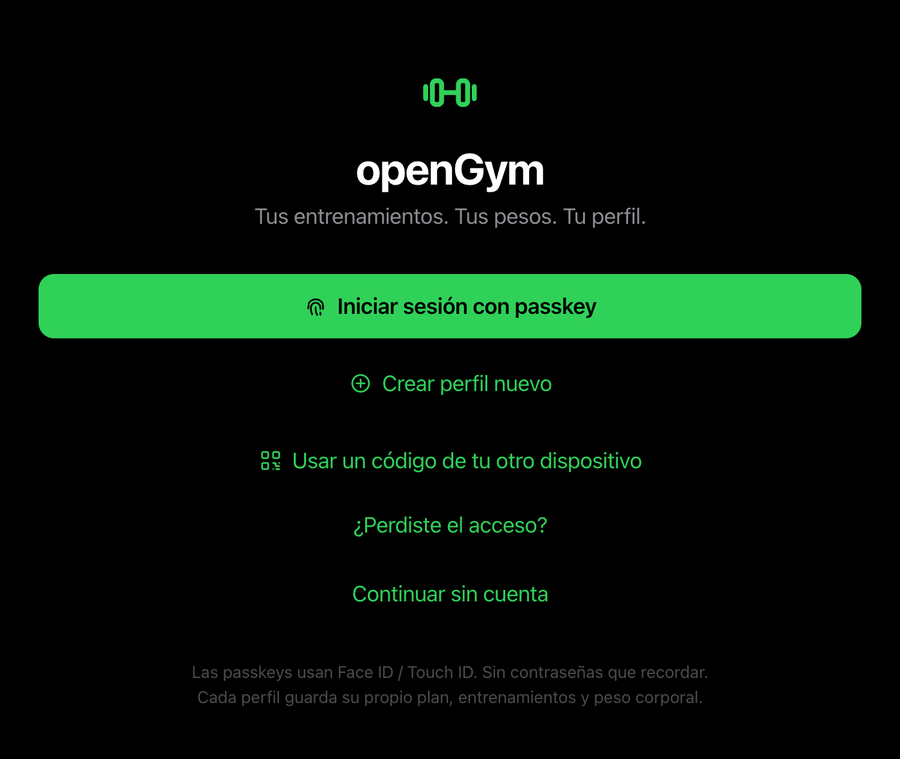
La primera pantalla. Pulsa Crear perfil nuevo. 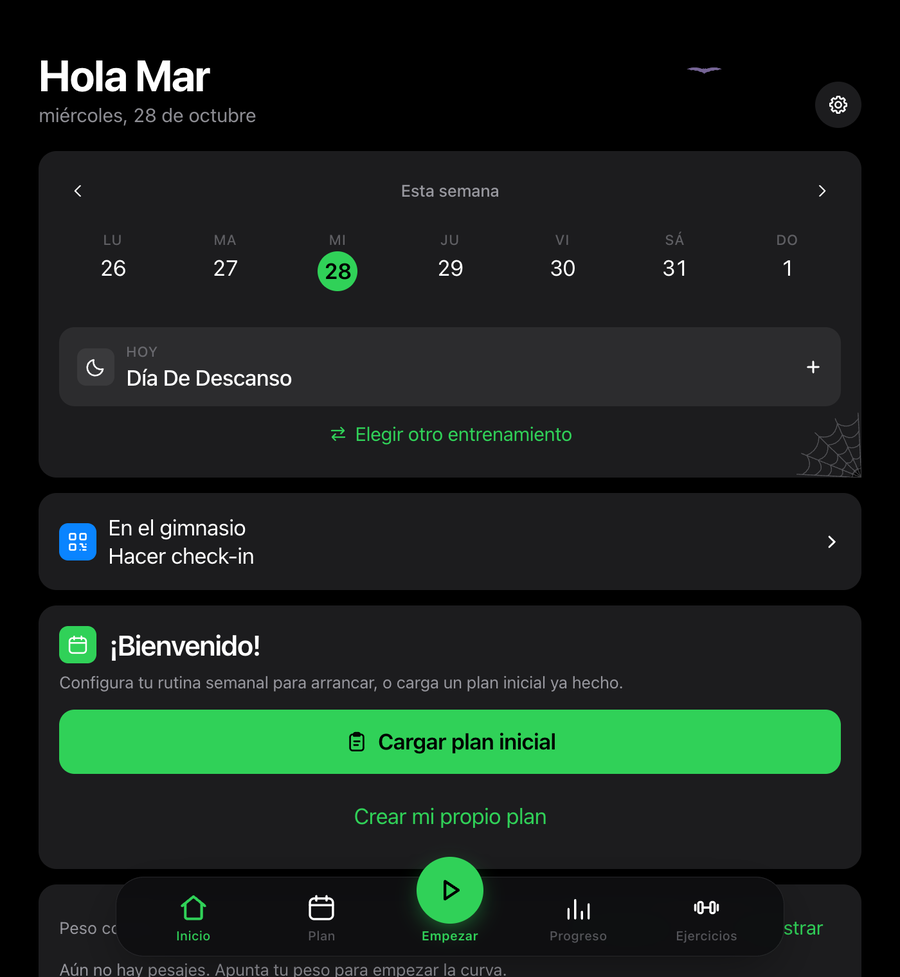
Ya dentro, con el perfil recién creado. Ha ido bien si ves "Hola" con tu nombre y la semana arriba.
Mejor con perfil que con "Continuar sin cuenta". Sin cuenta también funciona, pero tus datos se quedan solo en ese navegador, y Claude no los puede leer.
Mientras Docker Desktop esté abierto, openGym sigue en localhost:8080, también después de reiniciar. Para apagarlo del todo: en la Terminal, cd openGym y luego docker compose down. Para volver a encenderlo, lo mismo con docker compose up -d.
02Con Claude
Pregúntale "qué músculos no he trabajado esta semana?" y que te conteste con lo que tú has apuntado. Tres pasos.
⌄
Con Claude
Pregúntale "qué músculos no he trabajado esta semana?" y que te conteste con lo que tú has apuntado. Tres pasos.
openGym trae un complemento (en inglés lo llaman MCP) que deja a Claude leer tu registro: tus rutinas, tus entrenos, tu peso y el mapa del cuerpo. Todo pasa en tu ordenador.
Antes necesitas openGym en tu ordenador, con tu perfil creado: son los 4 pasos de la opción del ordenador. Claude lee lo que apuntas en esa web. Lo que apuntas solo en la app del móvil no lo ve.
Instala Node.js
Es un programa gratis que el complemento necesita. Entra en nodejs.org, descarga la versión que pone LTS e instálala. Luego abre la Terminal y pega esto:
Para la Terminalcd ~/openGym/mcp npm install
Ha ido bien si acaba sin la palabraERRy te devuelve el cursor.Conéctalo a Claude
Si usas Claude Code (lo que uso yo), pega esta línea en la Terminal:
Para la Terminalclaude mcp add opengym -s user -e OPENGYM_DATA="$HOME/openGym/data" -- node "$HOME/openGym/mcp/src/index.js"
Ha ido bien si al pegarclaude mcp listsaleopengymcon✔ Connected.Si usas la app de Claude en el ordenador, pega esto en la Terminal de tu Mac. Te escribe el texto de ajustes ya con las direcciones de tu ordenador:
Para la Terminalecho "{\"mcpServers\":{\"opengym\":{\"command\":\"node\",\"args\":[\"$HOME/openGym/mcp/src/index.js\"],\"env\":{\"OPENGYM_DATA\":\"$HOME/openGym/data\"}}}}"Luego, en la app de Claude, abre Settings, después Developer, y pulsa Edit Config. Si el archivo está vacío o solo tiene
{}, borra lo que haya y pega lo que te ha escrito la Terminal (si ya tiene otros complementos, pídele a Claude que te ayude a juntarlos). Guarda, cierra la app de Claude del todo y vuelve a abrirla.Este camino, el de la app de escritorio, es el de la guía oficial del complemento. No lo he probado yo.
Pregúntale
Lo que quieras sobre tus entrenos. Algunas que funcionan:
- qué músculos no he trabajado esta semana?
- qué me toca hoy y con qué pesos?
- cómo ha ido mi peso este mes?
- apunta que hoy he hecho 3 series de 10 sentadillas con 40 kg (para que Claude apunte entrenos hay un paso más, en la guía del complemento)
Ha ido bien si te contesta con tus rutinas y tus días. A mí, con mi clase de pilates del lunes, me dijo qué músculos se habían quedado sin trabajar esa semana.
+Si vienes de Strong o de Hevy
para todosTe traes todos tus entrenos en un archivo.
⌄
Si vienes de Strong o de Hevy
para todosTe traes todos tus entrenos en un archivo.
Saca tus entrenos de tu app de antes
En Strong, en Settings, Export Data. En Hevy, en tu perfil, Settings, Export & Import Data. Te da un archivo.
Mételos en openGym
Ve a Ajustes, luego Datos y copias, y pulsa Importar de otra app. Elige el archivo.
Ha ido bien si en Progreso ves tus entrenos de antes. Si importas el mismo archivo dos veces, no se duplica nada.
Los ejercicios que openGym no reconoce se crean como ejercicios tuyos: no se pierde nada. Importar tu historial no cambia tus rutinas. Con Hevy Pro también puedes importar directamente, con Importar desde Hevy. No lo he probado yo: lo dice la guía de importación de openGym.
+Para curiosos
Juntar el móvil y el ordenador, hacer tu propia app, y quién la ha hecho.
⌄
Para curiosos
Juntar el móvil y el ordenador, hacer tu propia app, y quién la ha hecho.
Se juntan el móvil y el ordenador?
No solos. La app del móvil guarda todo en el móvil, y la web del ordenador, en el ordenador. Para tenerlo todo junto, la web tiene que estar en internet con su propia dirección segura (https) y entonces conectas la app desde Ajustes, Cuenta, Conectar a mi servidor, con un código de un solo uso. Es para quien ya sabe montar un servidor: el autor lo explica en su guía para un Mac. No lo he probado yo.
Puedo hacer mi propia app con ella?
Sí. El código es libre (licencia AGPL-3.0): lo puedes copiar y cambiar. Si la publicas para que la use más gente, tu versión también tiene que tener su código abierto.
Si conoces la licencia MIT: las dos son de código abierto, pero no funcionan igual. Con MIT puedes hacer lo que quieras, incluso cerrar tu versión y venderla. Con AGPL también puedes usarla, copiarla y cambiarla, pero lo que publiques a partir de ella tiene que seguir abierto, aunque solo la ofrezcas como web. Para usarla tú, sin publicar nada, no te pide nada.
Ojo con una cosa: las animaciones de los ejercicios no son libres. Son de Gym visual y tienen licencia solo para openGym. Una copia sin ánimo de lucro puede dejarlas como están, con su aviso; para cualquier otra cosa necesitas tu propia licencia. Lo explica la licencia del proyecto.
Quién la ha hecho
Duarte Santos, desde Suiza. Está en GitHub y en LinkedIn. Si te gusta, una estrella en su repositorio le ayuda.