Puedes cambiar de opción cuando quieras. Después de instalarla, el resto de la guía es igual para todos.
Apps y webs · Paso a paso
Graba tu pantalla como un pro, gratis.
Recordly es una app gratis y de código abierto para grabar tu pantalla. Hace zoom él solo donde haces clic, suaviza el cursor, pone tu grabación sobre un fondo bonito y te hace los subtítulos. Es lo mismo que hace Screen Studio, que cuesta unos 26 € al mes. Funciona en Mac, Windows y Linux. Aquí tienes cómo instalarla y cómo sacar tu primer vídeo.
gratis y de código abierto
zoom automático en cada clic
subtítulos automáticos
Mac, Windows y Linux
01Qué ordenador tienes?
empieza aquíElige el tuyo y la guía te enseña solo sus pasos.
⌄
Qué ordenador tienes?
empieza aquíElige el tuyo y la guía te enseña solo sus pasos.
02Instálala en tu Mac
Cuatro pasos, de arriba abajo.
⌄
Instálala en tu Mac
Cuatro pasos, de arriba abajo.
Mira qué Mac tienes
Arriba a la izquierda de la pantalla, pulsa la manzana y luego Acerca de este Mac. Fíjate en dos cosas:
- Chip: si pone Apple M1, M2, M3, M4 o M5, tu Mac es de chip Apple. Si pone Procesador Intel, es Intel.
- macOS: tiene que ser Sonoma (14) o más nuevo. Si es más antiguo, Recordly no funciona: primero actualiza el Mac.
Ha ido bien si sabes si tu Mac es de chip Apple o Intel, y tiene macOS 14 o más nuevo.Descárgala
- Mac con chip Apple: descarga Recordly para chip Apple (unos 190 MB).
- Mac con Intel: descarga Recordly para Intel (unos 200 MB).
Los dos enlaces van a la última versión oficial, en el GitHub de Recordly.
Ha ido bien si en tu carpeta Descargas hay un archivo que empieza porRecordlyy acaba en.dmg(así son los instaladores de las apps de Mac).Instálala y ábrela
Abre ese archivo
.dmgy arrastra el icono de Recordly a la carpeta Aplicaciones. Luego ábrela desde Aplicaciones. Si el Mac te pregunta si quieres abrir una app descargada de internet, pulsa Abrir: Recordly está firmada y verificada por Apple.Ha ido bien si aparece una barrita flotante con el botón Record (Grabar).Dale los dos permisos
La primera vez que pulses Record, Recordly abre los Ajustes del Sistema y te pide dos permisos. En Privacidad y seguridad, activa Recordly en:
- Grabación de pantalla (en los macOS más nuevos se llama Grabación de pantalla y audio del sistema): para poder grabar.
- Accesibilidad: para seguir el cursor y saber dónde haces clic.
Después de cada permiso, cierra Recordly del todo (
Cmd+Q) y vuelve a abrirla. Si vas a hablar mientras grabas, también te pedirá el micrófono: pulsa Permitir.Ha ido bien si al pulsar Record empieza a grabar sin volver a abrir los Ajustes.
02Instálala en Windows
Cuatro pasos, de arriba abajo.
⌄
Instálala en Windows
Cuatro pasos, de arriba abajo.
Mira tu versión de Windows
Pulsa la tecla de Windows, escribe
winvery pulsa Enter. Sirve Windows 11 o Windows 10 versión 2004 o más nueva (20H2, 21H2, 22H2). Si tienes una más antigua, primero actualiza Windows.Ha ido bien si la ventanita que se abre dice Windows 11, o Windows 10 con una versión de 2004 en adelante.Descárgala
Descarga Recordly para Windows (unos 185 MB). Es la última versión oficial, desde el GitHub de Recordly.
Ha ido bien si en tu carpeta Descargas hay un archivoRecordly-windows-x64.exe(el.exees el instalador).Instálala
Abre ese archivo. Windows te enseñará un aviso azul que dice Windows protegió su PC, porque la app todavía no tiene firma de editor (el equipo de Recordly lo tiene pendiente). Pulsa Más información y luego Ejecutar de todas formas. Sigue el instalador.
Ha ido bien si al acabar el instalador tienes Recordly en el menú Inicio.Ábrela
Ábrela desde el menú Inicio.
Ha ido bien si aparece una barrita flotante con el botón Record (Grabar).
02Instálala en Linux
Tres pasos, y qué hacer si no se abre.
⌄
Instálala en Linux
Tres pasos, y qué hacer si no se abre.
Descárgala
Descarga Recordly para Linux (unos 205 MB). Es un archivo
.AppImage: la app entera en un solo archivo, sin instalar nada.Ha ido bien si en tu carpeta de descargas hay un archivoRecordly-linux-x64.AppImage.Dale permiso para abrirse
Pulsa con el botón derecho sobre el archivo, Propiedades, y activa la opción de ejecutar como programa. O en la Terminal (la ventana donde se escriben órdenes):
Para la Terminalchmod +x ~/Descargas/Recordly-linux-x64.AppImage
Si tu carpeta de descargas tiene otro nombre (por ejemplo,
Downloads), cámbialo en la orden. En Arch o Manjaro también puedes instalarla conyay -S recordly-bin.Ha ido bien si el icono del archivo cambia a programa, o la orden no devuelve ningún error.Ábrela
Doble clic en el archivo.
Ha ido bien si aparece una barrita flotante con el botón Record (Grabar).
Si no se abre. Pasa en dos casos, los dos explicados por el equipo de Recordly en su GitHub:
- Te falta FUSE, una pieza que los
.AppImagenecesitan. En Ubuntu 24.04 o más nuevo:sudo apt install libfuse2t64. En Ubuntu anterior o Debian:sudo apt install libfuse2. En Fedora:sudo dnf install fuse. - Ubuntu 24.04 o más nuevo la cierra al arrancar por una protección del sistema. Ábrela desde la Terminal con esta orden, que apaga la protección interna de la app (úsala solo con el archivo oficial):
Para la Terminal
~/Descargas/Recordly-linux-x64.AppImage --no-sandbox
Dos cosas que en Linux van distinto. Recordly no puede ocultar tu cursor de verdad, así que si dejas activado su cursor bonito, en el vídeo saldrán los dos: apágalo en el editor. Y para grabar el sonido del ordenador hace falta PipeWire, el programa que gestiona el sonido en casi todas las distribuciones recientes.
03Tu primer vídeo
para todosGrabar, retocar y sacar el MP4. Siete pasos.
⌄
Tu primer vídeo
para todosGrabar, retocar y sacar el MP4. Siete pasos.
Los botones salen en inglés o en español según el idioma de la app. Aquí tienes los dos. Para ponerla en español: en la barrita, abre More (Más) y elige Language (Idioma).
Elige qué grabar
En la barrita, elige Screen (Pantalla) para grabar la pantalla entera o Window (Ventana) para una sola ventana. Solo salen las ventanas abiertas, no las minimizadas. Si grabas una ventana, ponla delante de todo: si otra ventana le pasa por encima, también sale. Si vas a hablar, activa el Microphone (Micrófono).
Ha ido bien si la pantalla o la ventana que quieres sale marcada en la barrita.Graba
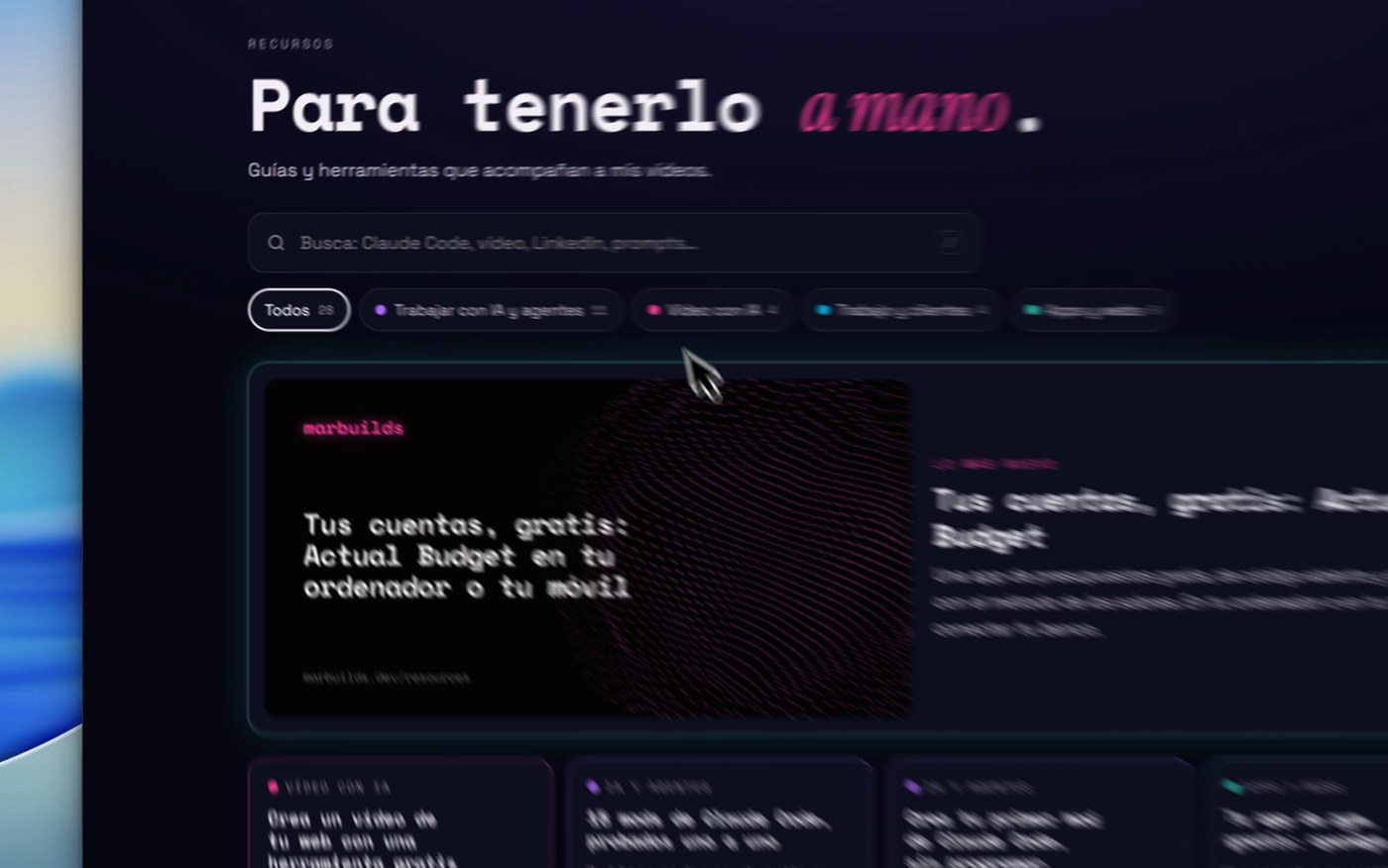
Pulsa Record (Grabar) y haz lo que quieras enseñar, con clics normales. Recordly pone un zoom en cada clic, o en cada grupo de clics seguidos. Cuando acabes, pulsa Stop (Detener). El editor se abre solo.
Ha ido bien si se abre el editor con tu grabación en el centro.Recarga el editor, antes de tocar nada
Nada más abrirse el editor, pulsa
Cmd+Ren Mac, oCtrl+Ren Windows y Linux. Es lo mismo que View y luego Reload en el menú de arriba (en Windows y Linux el menú aparece al pulsarAlt).Por qué. En la versión 1.4.0, la primera vez que se abre el editor puede fallar al exportar con el aviso VideoEncoder is not defined. Recargar lo evita. Hazlo ahora y no después: si recargas cuando ya has retocado cosas sin guardar el proyecto, se pierden.Ha ido bien si el editor vuelve a cargar con tu grabación y sus zooms.Mira los zooms
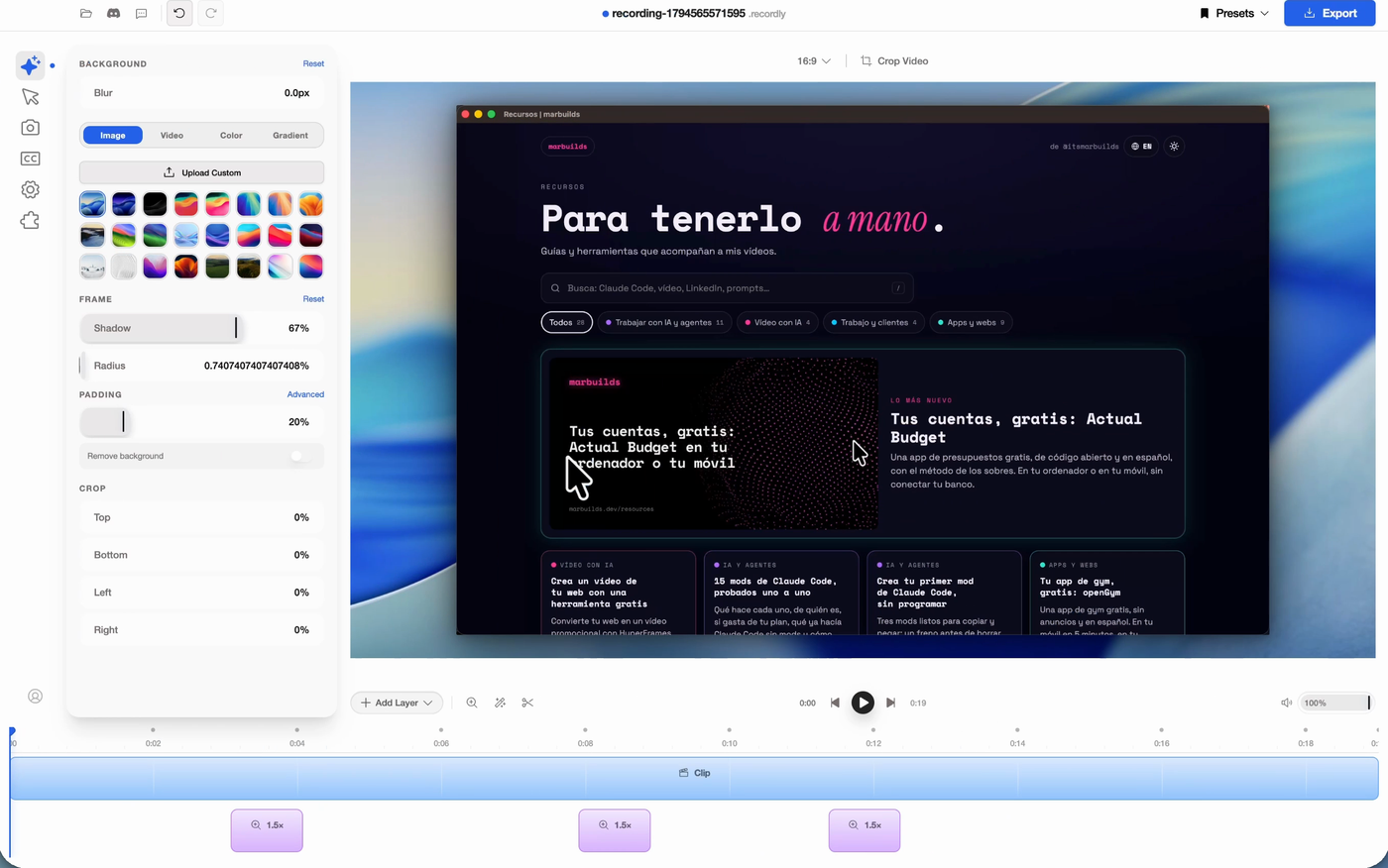
Abajo, debajo de la línea de tiempo, cada zoom es una cajita morada que pone 1.5x. Dale al play para verlos. Puedes arrastrarlos, borrarlos o añadir otro con la lupa. A la izquierda cambias el fondo, la sombra y las esquinas.
Arriba en el centro, el formato (16:9). Arriba a la derecha, Export. Abajo, los zooms. Ha ido bien si al darle al play la imagen se acerca donde están las cajitas.Si es para TikTok o Reels, ponlo en vertical
Arriba en el centro, donde pone 16:9, elige 9:16. También tienes 1:1 y 4:5 para Instagram.
Ha ido bien si el vídeo del centro se ve alto y estrecho, como en el móvil.Añade subtítulos (si quieres)
En la barra de la izquierda, pulsa el botón CC. La primera vez, pulsa Download Model (Descargar modelo): se descarga una sola vez. Luego, en Language (Idioma), elige el tuyo: hay español, inglés, francés, alemán, italiano, portugués, chino, japonés y coreano. Si el tuyo no está, elige Auto Detect. Pulsa Generate Captions (Generar subtítulos). Se hacen en tu ordenador: el vídeo no se sube a ningún sitio. Después puedes corregir cualquier palabra y elegir letra, tamaño y animación.
Ha ido bien si salen los subtítulos sobre el vídeo al darle al play.Exporta
Arriba a la derecha, pulsa Export (Exportar). Elige MP4, la calidad (High, alta, está bien para redes) y pulsa Export MP4 (Exportar MP4). En Mac, no bloquees la pantalla mientras exporta: si se bloquea, la exportación se para.
Ha ido bien si sale Export complete (Exportación completada). Pulsa Show in Folder (Mostrar en carpeta) y ahí tienes tu vídeo.
Para poder volver a editarlo otro día, pulsa Save Project (Guardar proyecto), que está en el mismo panel de Export. Se guarda como un archivo .recordly.
+Si falla al exportar
arregloEl aviso "VideoEncoder is not defined", y qué hacer.
⌄
Si falla al exportar
arregloEl aviso "VideoEncoder is not defined", y qué hacer.
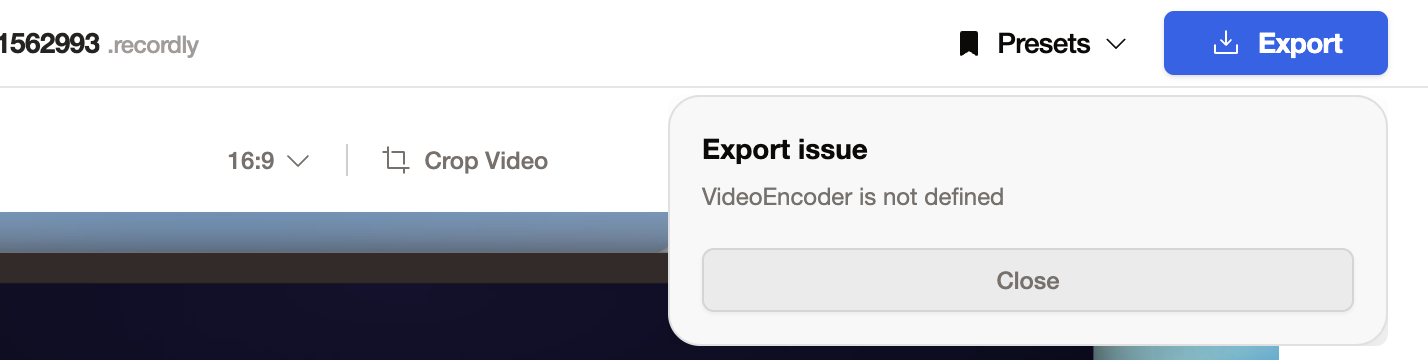
Cierra el aviso
Pulsa Close (Cerrar).
Ha ido bien si vuelves a ver el editor.Guarda el proyecto
Pulsa Export y, en ese panel, Save Project (Guardar proyecto). Así lo que has retocado (zooms, formato, subtítulos) vuelve tal cual después de recargar.
Ha ido bien si tienes el archivo.recordlyguardado donde elegiste.Recarga el editor
Cmd+Ren Mac,Ctrl+Ren Windows y Linux (o View y luego Reload en el menú de arriba; en Windows y Linux aparece al pulsarAlt).Ha ido bien si el editor vuelve a cargar con tu proyecto.Vuelve a exportar
Pulsa otra vez Export.
Ha ido bien si esta vez avanza el porcentaje y acaba en Export complete.
Si la exportación se queda parada sin ningún aviso en un Mac, mira que la pantalla no se haya bloqueado mientras exportaba.
+Para curiosos
Si es gratis de verdad, lo que viene en la próxima versión, y quién la hace.
⌄
Para curiosos
Si es gratis de verdad, lo que viene en la próxima versión, y quién la hace.
Es gratis de verdad?
Sí. El código es libre, con licencia AGPL-3.0, y su web dice que será gratis siempre, también para uso comercial. Se puede usar sin cuenta y sin marca de agua.
Lo que viene en la versión 2.0
Ojo con esto si lo usas para trabajar. En el código de la próxima versión, la 2.0, que aún no ha salido (noviembre de 2026), hay un plan de pago que se llama Recordly Cloud: enlaces para compartir tus vídeos, almacenamiento en la nube y exportar los subtítulos en archivo. Y un aviso: "Commercial use requires an active Recordly Cloud subscription" (el uso comercial pide esa suscripción). La exportación no se bloquea: sale un aviso de mejora junto al botón. Si grabas para clientes o para tu empresa, cuando salga la 2.0 lee sus condiciones. El precio aún no se sabe.
Y Screen Studio?
Screen Studio hace lo mismo y es muy buena, pero es de pago: 29 $ al mes (unos 26 €) o 108 $ al año (unos 97 €), y solo funciona en Mac. Ya no vende la licencia de pago único.
Lo que Recordly no hace
No edita con IA ni con instrucciones escritas: la única IA que lleva es la de los subtítulos, y funciona en tu ordenador. Tampoco quita los silencios sola ni exporta en 4K a 60 fps.
Quién la hace
Recordly empezó a partir de otro proyecto libre, OpenScreen, y hoy la hacen su autor y otros colaboradores en GitHub. Si te gusta, una estrella en su repositorio les ayuda.