Tu web puede ser preciosa y que Google no tenga ni idea de qué es. Estos son los seis pasos con los que lo arreglé en la web de mi app, nudgio.one: qué es cada cosa, cómo comprobar si la tienes y un prompt para que tu IA haga los cambios. Sin saber de SEO.
Probado en nudgio.one, octubre de 2026
Con cualquier IA que programe
6 pasos y 6 prompts
Todo lo que se usa es gratis
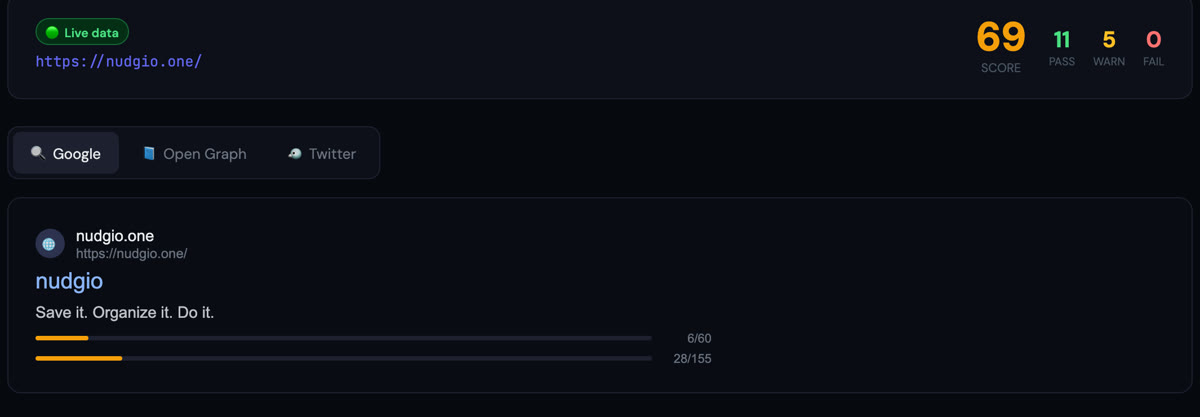
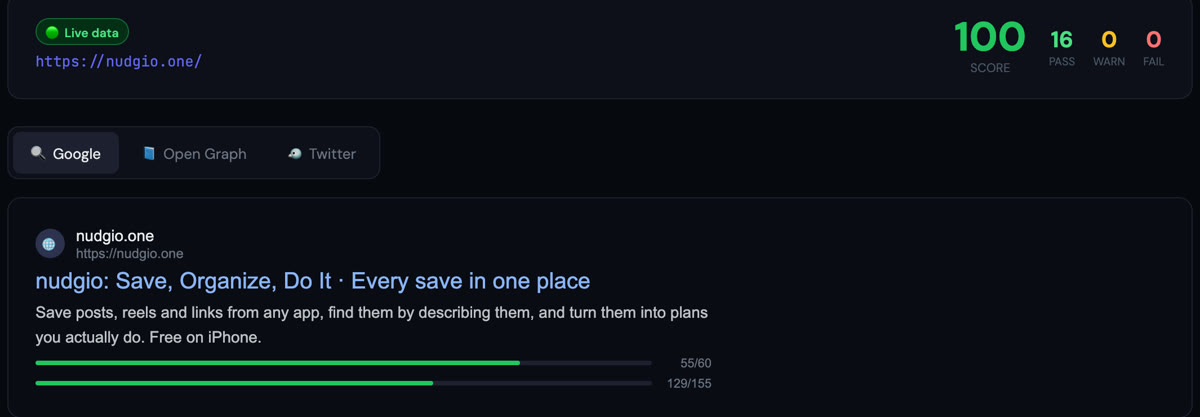
Antes: el título era solo "nudgio". TagScope le daba un 69Después: un título y una descripción que dicen qué es. Un 100
Qué es el SEO, en una frase: todo lo que hace que Google sepa qué es tu web y la enseñe a quien busca lo que tú ofreces. Y una trampa: Lighthouse, la herramienta de Google, le daba un 100 de SEO a mi web antigua, porque solo comprueba lo básico (por ejemplo, que exista un título, no que diga algo). Para ver lo que de verdad leen Google y las redes, usa TagScope, la herramienta que hice para esto: pegas tu dirección y te dice qué falta.
Lo que sale en Google. Que diga qué es tu web, no solo su nombre.
⌄
Qué son. El título es el texto azul que sale en los resultados de Google. La descripción, el texto gris de debajo. Los escribes tú en el código de cada página; Google puede cambiarlos, pero parte de lo que le das.
Cómo ver los tuyos. Pega tu dirección en TagScope, en la pestaña Google. O busca en Google site:tuweb.com y mira cómo sale cada página.
Título
Descripción
Mal
nudgio
Save it. Organize it. Do it.
Bien
nudgio: Save, Organize, Do It · Every save in one place
Save posts, reels and links from any app, find them by describing them, and turn them into plans you actually do. Free on iPhone.
Título: tu marca y qué haces, en unos 50 a 60 caracteres. Cada página con el suyo.
Descripción: qué consigue quien entra, en unos 120 a 155 caracteres.
No es un límite oficial: Google corta según el ancho de la pantalla, y con esas medidas suele caber entero.
Prompt 1 · Título y descripción
Revisa el título (<title>) y la descripción (meta description) de cada página de mi web.
Mi web es de [qué es] y es para [a quién va].

Para cada página, propón un título de 50 a 60 caracteres que diga qué es, no solo el nombre, y una descripción de 120 a 155 caracteres que diga qué consigue quien entra.
Enséñame una tabla con el antes y el después y no cambies nada hasta que te diga que sí.
02
La tarjeta que sale al compartir
Lo que se ve cuando alguien pega tu enlace en WhatsApp o LinkedIn.
⌄
Qué es. Cuando pegas un enlace en WhatsApp, LinkedIn o X, sale una tarjeta con una imagen, un título y un texto. Esa tarjeta sale de unas etiquetas en el código que se llaman Open Graph (las que empiezan por og:). Si no las tienes, la tarjeta sale vacía o con lo primero que pille.
Cómo comprobarla.
Pega tu enlace en un chat de WhatsApp contigo y mira cómo sale.
En LinkedIn, con su Post Inspector: además de enseñarte la tarjeta, le obliga a leerla de nuevo si la acabas de cambiar.
Las dos herramientas pueden pedirte iniciar sesión con tu cuenta.
Ojo: las apps guardan la tarjeta un tiempo. Si la cambias y sigue saliendo la vieja, no es que no funcione: tarda en refrescarse.
Prompt 2 · La tarjeta al compartir
Añade a cada página de mi web las etiquetas para compartir: og:title, og:description, og:image (una imagen de 1200x630), og:url y og:type, y las de X (twitter:card summary_large_image, twitter:title, twitter:description y twitter:image).
Si mi web está en varios idiomas, cada idioma con su imagen y sus textos.

Enséñame qué imagen usarías antes de crearla. Después dime cómo comprobarlo.
03
El mapa de tus páginas: sitemap y robots.txt
Para que Google encuentre todas las páginas que quieres que encuentre.
⌄
Qué son. El sitemap es la lista de las páginas de tu web que quieres que Google encuentre, como el índice de un libro. El robots.txt es una nota para los buscadores: qué pueden mirar y dónde está ese sitemap.
Cómo saber si los tienes. Abre tuweb.com/sitemap.xml y tuweb.com/robots.txt. Si sale un error 404, no los tienes. Mi web antigua no tenía ninguno de los dos.
Si tu web tiene varios idiomas: Google no usa ni el atributo lang ni hreflang para saber en qué idioma está tu página: lo deduce del texto. hreflang le sirve para saber qué página es la versión de cada idioma, y se puede poner en el sitemap.
Si tu web está hecha con Wix, Squarespace o Shopify, normalmente ya te los crean solos: comprueba que existen con esas dos direcciones.
Prompt 3 · Sitemap y robots.txt
Crea en mi web un sitemap.xml con todas las páginas públicas que quiero que Google encuentre (sin las privadas ni las de prueba) y un robots.txt que deje rastrear la web y diga dónde está el sitemap.
Si mi web está en varios idiomas, que el sitemap diga qué página es la versión de cada idioma.
Si el framework de mi web ya sabe generarlos, usa su forma de hacerlo. Después dime las dos direcciones para comprobarlo.
04
La ficha que le explica a Google qué eres: datos estructurados
Una ficha dentro del código, invisible para quien lee.
⌄
Qué es. Una ficha escrita dentro del código de la página que le dice a Google qué hay ahí, en un idioma que entiende sin adivinar: "esto es una app, para iPhone, que se descarga gratis, de esta marca, y estas son sus redes". Se llama datos estructurados, y el formato que recomienda Google se llama JSON-LD (un bloque de texto con etiquetas y valores, como una ficha de biblioteca). El vocabulario de esas fichas, qué es una app o un producto, lo define Schema.org, un estándar que comparten los buscadores.
Cuáles te sirven:
Organization: tu marca, tu logo y tus redes. Ayuda a que Google relacione tus perfiles con tu web.
WebSite: tu web y su nombre.
El de lo que ofreces: una app (MobileApplication), un producto (Product), un negocio con local (LocalBusiness).
Article: para las guías o los artículos.
Dos reglas. Todo lo que pongas en la ficha tiene que verse también en la página. Y nada de valoraciones copiadas de otra web (como las estrellas de la App Store): Google no lo permite. Las preguntas frecuentes (FAQPage) ya no salen como resultado enriquecido (el resultado con extras, como estrellas o preguntas desplegables) en Google desde mayo de 2026, aunque siguen sirviendo a quien lee.
Añade a mi web datos estructurados en JSON-LD: Organization (con mi logo y mis redes en sameAs: [enlaces]), WebSite y el tipo de lo que ofrezco ([app / producto / negocio con local]). En las guías o artículos, Article.

Todo tiene que coincidir con lo que se ve en la página: nada de valoraciones ni datos que no estén visibles.
Después dime cómo comprobarlo con la prueba de resultados enriquecidos de Google.
05
Search Console y Bing, pantalla a pantalla
Dar de alta tu web, y los dos errores que me comí.
⌄
Search Console es el panel gratis de Google para tu web: le dices que existe, le das tu mapa de páginas y te enseña cómo te encuentra la gente.
Darla de alta
Entra en search.google.com/search-console con tu cuenta de Google y pulsa añadir propiedad (así llama Search Console a cada web que das de alta).
Elige Dominio (cubre tu web con y sin www, y con http y https). Si no puedes tocar la configuración de tu dominio, elige Prefijo de URL, que te deja verificar con un código en la página.
Verifica que es tuya. Google te da un texto que empieza por google-site-verification=. Tienes que pegarlo como registro TXT en la configuración del dominio, en la web donde lo compraste o donde lo gestionas (la sección se suele llamar DNS). Es como dejar una nota en tu buzón para demostrar que vives ahí. Después pulsa verificar: puede tardar de unos minutos a unas horas.
Darle tu mapa de páginas
En el menú, Sitemaps. Escribe la dirección entera: https://tuweb.com/sitemap.xml.
Mi error 1: escribí solo sitemap.xml y me salió "Dirección de sitemap no válida". En una propiedad de Dominio hay que poner la dirección entera.
Pedirle que meta tus páginas en su buscador
Eso se llama indexar. En Inspección de URLs, pega una página y pulsa "Solicitar indexación". Va de una en una y hay un cupo al día, así que empieza por las más importantes. Pedirlo no garantiza que la incluya ni cuándo, pero ayuda a que la mire antes.
Cómo saber si ya está: en la pestaña "Índice de Google" tiene que poner "La URL está en Google". La "Prueba en tiempo real" solo dice que Google puede indexarla, no que ya lo haya hecho.
Bing
Bing tiene su propio buscador, distinto del de Google, así que conviene darse de alta también. En bing.com/webmasters, elige importar desde Google Search Console: se trae tu web ya verificada y tu sitemap.
Mi error 2: después de importar, se me quedó la pantalla en blanco. Ve directamente a bing.com/webmasters/sitemaps?siteUrl=https://tuweb.com/ y ahí está todo.
Qué mirar después
Dale unas semanas. En Search Console, el informe de Páginas te dice cuáles están en Google y por qué alguna no. El de Rendimiento, cuántas veces sales en búsquedas, cuántos clics te dan y con qué palabras te encuentran.
El prompt de abajo le pide a tu IA que revise también el noindex: una etiqueta que le dice a Google que no meta esa página en su buscador. A veces se queda puesta sin querer, de cuando la web estaba en pruebas.
Prompt 5 · Antes de dar de alta tu web
Voy a dar de alta mi web [URL] en Google Search Console y en Bing.
Antes, comprueba que tengo todo lo que van a pedir: el sitemap.xml (dime su dirección entera), el robots.txt apuntando a él, y que ninguna página importante tenga noindex.

Después dime, paso a paso y para principiantes, dónde se añade un registro TXT en el panel de [donde compraste tu dominio], para verificar el dominio en Search Console.
06
Guías que responden lo que la gente busca
La que más trabajo lleva, y la que más gente puede traerte.
⌄
Mira qué escribe la gente en Google. Empieza a escribir una búsqueda de tu tema y apunta lo que te sugiere el autocompletado. Por ejemplo, a mí me salía "cómo encontrar un reel guardado", y escribí una guía sobre eso.
Mira quién sale arriba para esa búsqueda y qué le falta.
Ordena la guía según lo que busca la persona. Si busca un producto ("app para guardar recetas"), empieza por el producto. Si busca una respuesta ("cómo buscar en mis guardados"), dale la respuesta arriba, en dos líneas, y después el paso a paso.
Comprueba en tu producto cada cosa que dices, y usa capturas reales.
Una guía por pregunta, con contenido propio. Diez páginas iguales cambiando una palabra es lo que Google llama páginas puerta, y las trata como spam.
Enlázalas entre sí y desde el menú de tu web.
Cómo comprobarlo. Unas semanas después de publicar una guía, en Search Console, Rendimiento, filtra por la página de la guía: verás con qué búsquedas sale y cuántos clics te trae. Si todavía no sale con ninguna, busca en Google la pregunta que responde y mira si aparece.
Quiero escribir guías para mi web que respondan búsquedas reales. Mi web es de [qué es].

1. Te paso lo que me sugiere el autocompletado de Google para estas búsquedas: [lista].
2. Agrúpalas por lo que busca la persona y dime qué cinco guías harías: el título y la pregunta que responde cada una.
3. Para cada guía, dime qué tendría que comprobar en mi producto y qué captura real haría falta.

No escribas ninguna guía hasta que apruebe la lista.
+
Y los buscadores con IA
Lo que dice Google, y lo que no hace falta.
⌄
Para salir en las respuestas con IA de Google (AI Overviews, el resumen que sale arriba de los resultados, y AI Mode, la pestaña donde le preguntas como a un chat), Google lo dice claro en su documentación: no hay requisitos adicionales ni optimizaciones especiales para aparecer ahí ("There are no additional requirements to appear in AI Overviews or AI Mode, nor other special optimizations necessary"). Lo que cuenta es lo básico bien hecho, que es justo lo de los seis pasos de arriba, y el contenido importante escrito en texto, no solo en imágenes o vídeos.