Vídeo con IA · Paso a paso

Crea un vídeo de tu web con una herramienta gratis.

HyperFrames es una herramienta gratis y de código abierto que convierte una web en un vídeo. Tu IA escribe el vídeo como si fuera una página web y HyperFrames lo graba fotograma a fotograma, sin que abras un editor. Aquí tienes los cuatro pasos y un mensaje listo para copiar en cada uno.

HyperFrames es gratis
no pagas por vídeo
4 pasos
sin abrir un editor
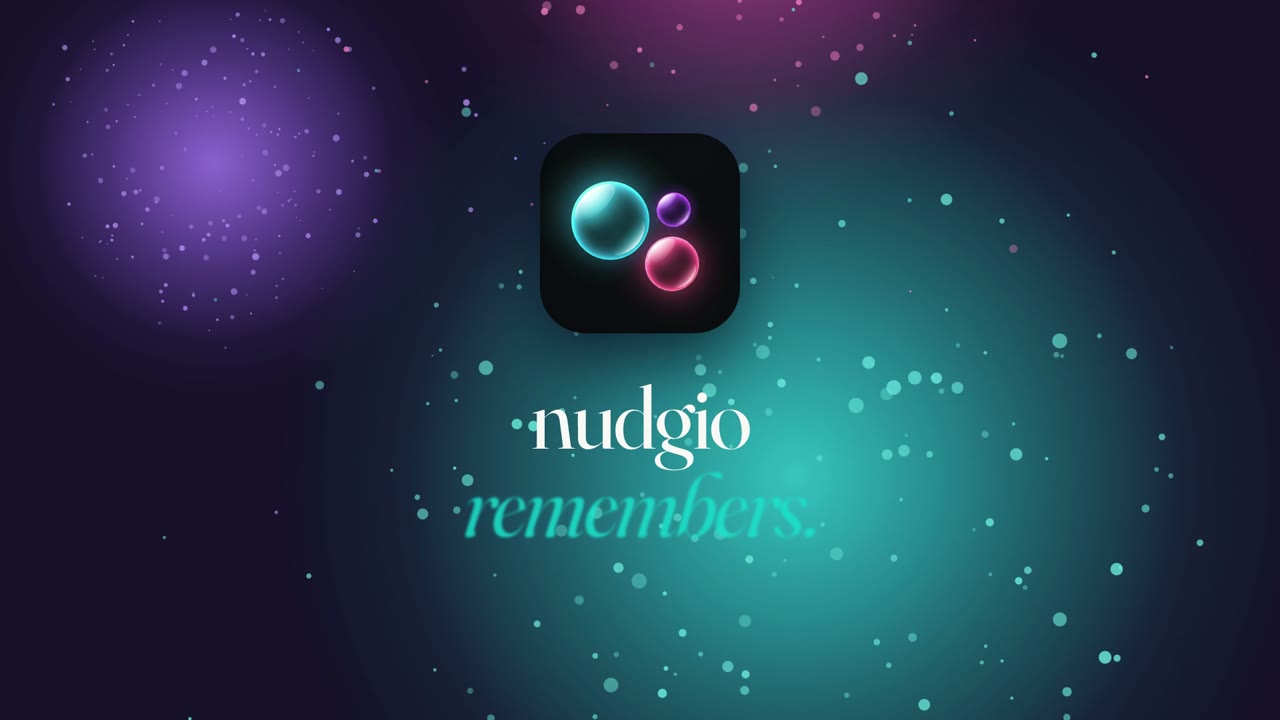
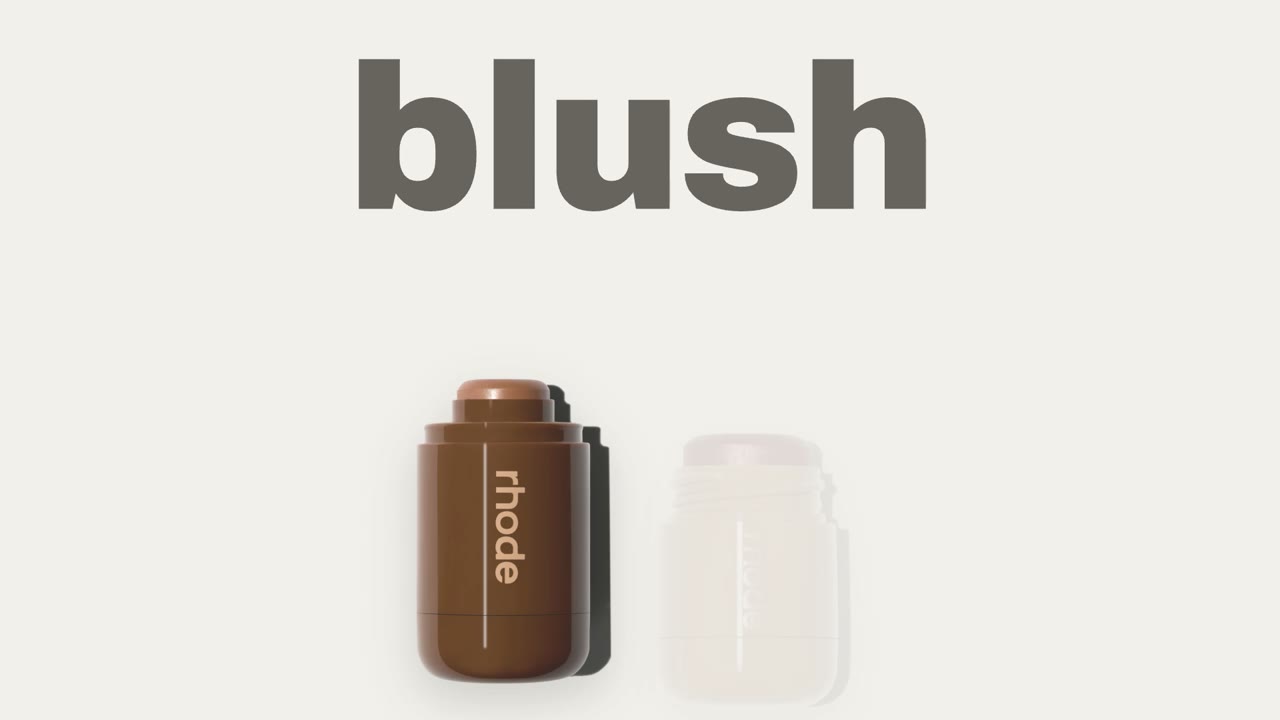
Fotograma del vídeo hecho con la web de nudgio: su icono y el texto nudgio remembersFotograma del vídeo hecho con la web de rhode: la palabra blush y un producto

Dos vídeos hechos así, cada uno desde su web. El de rhode es una prueba mía con su web, no es un anuncio suyo.

01

Qué necesitas

antes de empezar

Tres cosas, y una carpeta vacía.

⌄
  • Tu web, ya publicada, con su dirección (por ejemplo https://tumarca.example).
  • Un ordenador. Esto no se puede hacer desde el móvil: envíate este enlace y sigue allí. Yo lo he probado con Claude Code en un Mac.
  • Una IA que trabaje en tu ordenador, como Claude Code o Codex. Son como un chat normal, pero además pueden crear archivos y ejecutar programas en tu ordenador. Tu IA hace casi todo el trabajo.

Qué es gratis y qué no

  • HyperFrames: gratis, y no pagas por cada vídeo que renderizas (renderizar es generar el archivo final del vídeo).
  • Tu IA: depende de la que uses. Claude Code no entra en el plan gratis de Claude: necesitas uno de pago. Codex tiene una versión gratis con uso limitado en la app de ChatGPT, aunque aún no llega a todas las cuentas. Yo no la he probado.
  • La voz, si la quieres: hay opciones gratis (tu IA te las puede poner). La que uso yo es de ElevenLabs: para usarla en un vídeo de tu marca necesitas su plan de pago. Si no le pides voz, el vídeo sale sin ella.
  • La música: tu IA puede pedirte que entres con una cuenta gratis de HeyGen para usar su catálogo, y esperar a que lo hagas. Es opcional: si no quieres, dile "sin música".

Antes del paso 1: abre tu IA en una carpeta

Crea una carpeta vacía en tu escritorio, por ejemplo mi-video. Tu proyecto se guarda ahí. Después abre tu IA dentro de esa carpeta:

Con Claude Code

Descarga la app de Claude, entra con tu cuenta y abre la pestaña Code. Debajo de la caja de texto elige Local, luego Open folder, y selecciona mi-video.

Con Codex

Descarga la app de ChatGPT, entra con tu cuenta, abre la carpeta mi-video y, en el desplegable de ChatGPT, elige Codex.

Si ya usas la terminal: entra en la carpeta con cd ~/Desktop/mi-video y escribe claude o codex.

Ha ido bien si le preguntas a tu IA en qué carpeta está y te dice mi-video.
02

Los cuatro pasos

empieza aquí

Copia cada mensaje, pégalo en tu IA y espera a que termine antes de pasar al siguiente.

⌄

Te irá pidiendo permiso para ejecutar cosas de estos pasos: dile que sí.

  1. Instala HyperFrames

    Las skills son instrucciones que le enseñan a tu IA a usar HyperFrames. Pégale esto. Puede pasarse un rato sin enseñar nada: en mi prueba tardó menos de 2 minutos, casi todo descargando. No la interrumpas. Si te faltan Node o FFmpeg, tardará bastante más y puede que tu IA te pida abrir la app Terminal, pegar un comando y escribir la contraseña de tu ordenador (no se ve mientras la escribes). Eso va en Terminal, nunca en el chat.

    Paso 1 · instalar
    Instala las skills de HyperFrames en esta carpeta con:
    npx skills add heygen-com/hyperframes
    
    Esto necesita Node 22.20 o más y FFmpeg: si falta alguno, ayúdame a instalarlo.
    Cuando termine, ejecuta npx hyperframes doctor y dime si falta algo.

    Node y FFmpeg son dos programas que HyperFrames usa por debajo, y doctor es el comando que revisa si tienes todo. Cuando termine, cierra la app de tu IA del todo y vuelve a abrirla. Empieza un chat nuevo y elige otra vez la carpeta mi-video.

    Ha ido bien si tu IA te confirma que las skills están instaladas y que Node y FFmpeg están bien. Si doctor marca Docker, whisper, Kokoro, MusicGen o Chrome, no pasa nada: los cuatro primeros son opcionales y Chrome se descarga solo en el paso 2.
  2. Pásale tu web

    Cambia https://TU-WEB por tu dirección. HyperFrames recorre esa página de arriba abajo y se queda con lo que necesita. Si tu web tiene varias páginas, pásale la principal. A mí me tardó alrededor de un minuto.

    Paso 2 · tu web
    Captura mi web con:
    npx hyperframes capture https://TU-WEB -o capture
    
    Cuando termine, dime qué colores, tipografías, textos y fotos ha sacado.
    Ha ido bien si te enumera tus colores, tus tipografías, tus textos y tus fotos, y ves una carpeta nueva llamada capture.
  3. Elige una historia

    Tu IA te propone tres vídeos distintos y tú eliges. Este es el paso que decide cómo va a quedar: léelas con calma.

    Paso 3 · las historias
    Con lo que has capturado, propónme tres historias distintas para un vídeo promocional de 30 segundos.
    Usa solo lo que dice mi web: no te inventes datos, clientes ni cifras.
    Escríbelas en STORYLINES.md y para, que elijo yo.
    Ha ido bien si tienes tres historias para leer y tu IA se ha parado a esperar. Todavía no le contestes: la eliges en el mensaje del paso 4.
  4. Míralo, corrígelo y llévate el MP4

    El MP4 es el archivo de vídeo normal, el que subes a redes. Primero te lo enseña en el navegador. Cambia la B por la que hayas elegido. Si lo quieres para TikTok o Reels, cambia 1920x1080 por 1080x1920. Esta parte es la que más tarda y la que más gasta de tu plan. Si tu IA te avisa de que has llegado al límite, espera a que se renueve y escríbele "sigue".

    Paso 4 · construir y ver
    Elijo la historia B. Constrúyela en 1920x1080.
    Cuando esté, ábreme la vista previa con npx hyperframes preview y espera mis correcciones. No lo renderices todavía.

    Para corregirlo, escríbele en el chat lo que no te guste, como se lo dirías a una persona: "esta frase no se entiende", "aquí enseña mi app". En la vista previa verás la frase "Describe a change to the agent", y puede que tu IA te ofrezca la app de escritorio de HyperFrames o Framey. No te hace falta: usa el chat. Cuando te guste, mándale esto:

    Paso 4 · el MP4
    Ya está bien. Renderízalo a MP4 y dime dónde lo has guardado.
    Ha ido bien si tu IA te dice dónde está el .mp4 (suele ser dentro de una carpeta llamada renders) y al abrirlo se ve tu vídeo entero.
+

Para que te salga mejor

Tres cosas que le puedes pedir o tener en cuenta.

⌄
  • Dale contexto. Cuéntale a quién le hablas y qué quieres conseguir con el vídeo. Si tu IA ya conoce tu marca, díselo: yo se lo pedí en el mío.
  • La voz. Si quieres voz, pídesela a tu IA y te dirá qué opciones tienes. Si te pide una clave (como una contraseña para usar ese servicio), no la pegues en el chat: pídele que te diga dónde guardarla.
  • La web de otra marca. Puedes practicar con ella, pero no lo publiques como si fuera suyo.
+

Para curiosos

Cómo funciona por dentro.

⌄

Es como hacer stop motion con una web. Tu IA escribe el vídeo en HTML, el mismo lenguaje de las páginas web. HyperFrames lo abre en un navegador, avanza un fotograma, hace la foto, avanza otro, y al final las junta en un MP4. Por eso sale igual cada vez que lo renderizas.

Lo ha sacado HeyGen, y el código está en GitHub con licencia Apache 2.0. Su app de escritorio también es gratis; su plan Pro es de pago y añade modelos de HeyGen, pero para esta guía no hace falta.

HyperFrames recoge datos de uso para mejorar la herramienta, anónimos mientras no inicies sesión. Se apaga con npx hyperframes telemetry disable.