Qué servidor usas?
Un servidor es un ordenador siempre encendido en internet que guarda tu presupuesto y lo pasa del ordenador al móvil.
Actual Budget es una app para llevar tus gastos con el método de los sobres: a principio de mes repartes el sueldo en sobres (alquiler, súper, ocio, ahorro) y ves en todo momento cuánto te queda en cada uno. Es gratis y de código abierto, está en español y no necesitas conectar tu banco. Aquí tienes cómo ponerla y cómo montar tu primer mes.
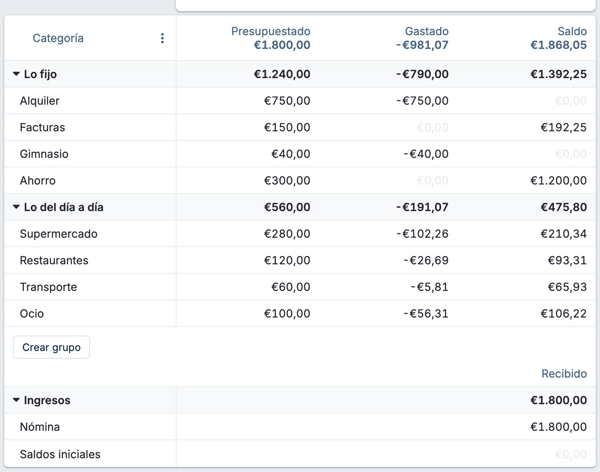
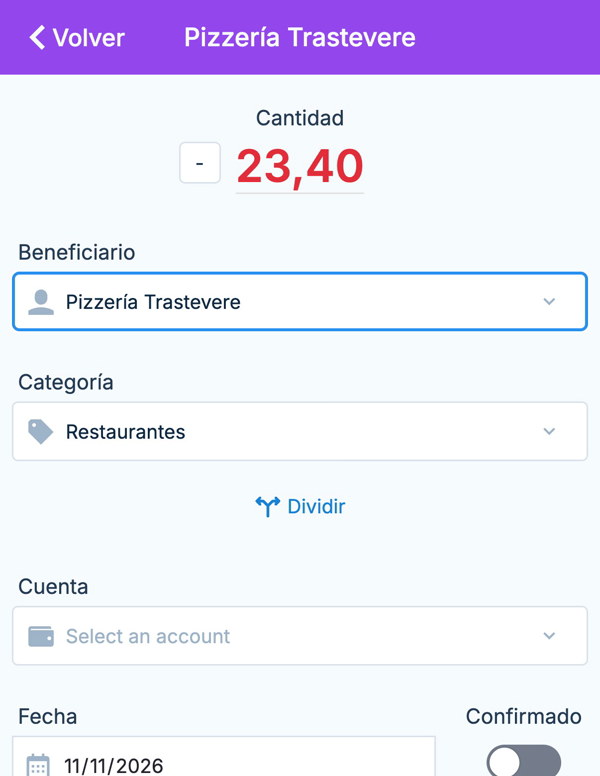
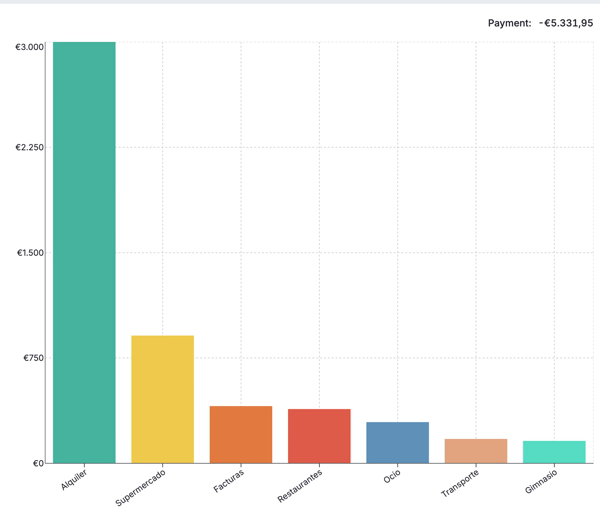
Las capturas son de un mes de ejemplo con datos inventados, el mismo del vídeo.
Elige una opción y la guía te enseña solo sus pasos. Lo demás es igual para todos.
Un servidor es un ordenador siempre encendido en internet que guarda tu presupuesto y lo pasa del ordenador al móvil.
Tres pasos. Gratis y sin cuenta.
Entra en la página de descargas de Actual y haz clic en el botón de tu ordenador:
Para saber qué Mac tienes: menú Apple, Acerca de este Mac. Si en "Chip" pone Apple M1, M2…, es el primero.
En el Mac, abre el archivo y arrastra Actual a Aplicaciones. En Windows, desde Microsoft Store pulsa Obtener. Luego ábrela como cualquier programa.
Te pregunta si quieres usar un servidor: pulsa No usar servidor. En la pantalla de bienvenida, pulsa el botón para empezar (puede salir en inglés: Start budgeting). Se crea tu presupuesto, guardado en tu ordenador.
La versión de escritorio no la he probado yo: lo que enseño en el vídeo es la de servidor, que es la misma app. Los pasos son los de la guía oficial de instalación.
Cuatro pasos. PikaPods te monta el servidor y tú solo usas la app.
PikaPods es un servicio que te alquila un servidor con apps de código abierto ya instaladas. Es la opción que recomienda la propia Actual para quien no quiere tocar nada técnico, y parte de lo que pagas se dona al proyecto.
Entra en pikapods.com con Actual ya elegida y pulsa sign up. Pon tu correo y una contraseña. Te llega un correo: pulsa Activate and Login y entra.
Un pod es tu servidor. Ponle un nombre cualquiera y elige la región más cercana (Europa). En el almacenamiento deja al menos el mínimo que te ofrece; lo demás, lo más bajo. Pulsa ADD POD: tarda menos de un minuto.
Pulsa OPEN POD. Se abre Actual en tu navegador, con una dirección propia: guárdala, es la de tu presupuesto. Te pide una contraseña para el servidor: pon una distinta de la de PikaPods. Luego, en la pantalla de bienvenida, pulsa el botón para empezar (puede salir en inglés: Start budgeting).
En el móvil, abre la dirección de tu pod en el navegador y entra con tu contraseña. Luego añádela a la pantalla de inicio para que se abra como una app:
En el ordenador úsala desde el navegador, en esa misma dirección. La guía de Actual desaconseja la app de escritorio con PikaPods, porque su versión puede no coincidir con la del servidor. PikaPods no lo he probado yo: los pasos son los de la guía oficial.
Para quien ya tiene un servidor con Docker. Así la tengo yo.
En tu servidor, con Docker instalado, pega esto. Guarda los datos en la carpeta actual-data y solo abre el puerto dentro del servidor, para que se entre a través de tu proxy:
docker run --pull=always --restart=unless-stopped -d -p 127.0.0.1:5006:5006 -v "$PWD/actual-data:/data" --name actual actualbudget/actual-server:latest
docker ps enseña actual en marcha.Para entrar desde el móvil y que se pueda instalar como app, tiene que abrirse con https. Pon delante tu proxy de siempre (Caddy, Nginx, Traefik) apuntando a 127.0.0.1:5006. Si tu proxy va en otro contenedor, conéctalos por su red de Docker en vez de por ese puerto.
https abre Actual.Abre tu dirección, crea la contraseña del servidor y, en la pantalla de bienvenida, pulsa el botón para empezar (puede salir en inglés: Start budgeting).
En el móvil, abre tu dirección, entra con tu contraseña y añádela a la pantalla de inicio:
Así la tengo yo, en mi servidor, con Docker y Caddy, y así está grabado el vídeo. Más opciones en la guía oficial de instalación.
Euros, tu cuenta y los sobres. Así se monta el ejemplo del vídeo.
Abajo a la izquierda, Preferencias. Algunos ajustes salen en inglés aunque la app esté en español:
1.000,33, Formato de fecha en DD/MM/YYYY y Primer día de la semana en Lunes.El símbolo del euro (€) es opcional: se enciende en Preferencias, Experimental, Soporte de divisas, y luego en Currency eliges EUR. Está en pruebas, y la propia app avisa de que lo experimental puede dar problemas. Sin él funciona igual, solo que los números van sin €.
Pulsa Crear cuenta (abajo a la izquierda) y luego Crear una cuenta local. Ponle un nombre (por ejemplo "Cuenta corriente") y escribe lo que tienes hoy en el banco. Deja sin marcar Fuera del presupuesto y pulsa Crear. Si tienes varias cuentas, crea una por cada una.
Con el saldo de hoy, a partir de hoy apuntas o importas solo lo nuevo. Si prefieres traerte meses anteriores con el extracto, pon el saldo que tenías el primer día del extracto.
En Presupuesto, cada fila es un sobre (la app los llama categorías). Para crear uno, pasa el ratón por el nombre de un grupo y pulsa el + (Crear categoría). Para cambiar el nombre de uno, haz clic en él. Cambia los que trae o crea los tuyos: alquiler, súper, restaurantes, ocio, facturas, transporte… y uno de ahorro.
En la columna Presupuestado, escribe cuánto va a cada sobre, con tus cantidades. En el ejemplo del vídeo, con 1.800 € de sueldo: 750 de alquiler, 280 de súper, 120 de restaurantes, 100 de ocio, 150 de facturas, 60 de transporte, 40 de gimnasio y 300 de ahorro.
Reparte solo el dinero que ya tienes: el que ha entrado en tu cuenta. Lo que no gastas en un sobre se queda en él para el mes siguiente. Por eso el ahorro es un sobre más: no lo gastas, se va acumulando.
En el móvil o en el ordenador. Medio minuto.
En el móvil: el botón Transacción, abajo en el centro. En el ordenador: entra en tu cuenta y haz clic en Crear nuevo.
El importe, a quién le has pagado (Beneficiario), la Categoría (el sobre) y la Cuenta. Guarda.
Por qué la categoría se pone sola. Cuando a un sitio le pones una categoría, Actual crea una regla por su cuenta: la próxima vez que elijas ese sitio, rellena la categoría sola. Las ves y las cambias en Preferencias, Reglas.
Si apuntas desde el móvil, en el ordenador lo ves al recargar la página o al volver a abrir la app.
Para no apuntar los gastos uno a uno: entran todos de golpe.
En la web de tu banco, en los movimientos de tu cuenta, busca la opción de descargar o exportar. Si te deja elegir, mejor OFX; si no, CSV.
Si tu banco solo te lo da en Excel (.xlsx), ábrelo con Excel, Numbers o Google Sheets y guárdalo como CSV: en Excel, Archivo, Guardar como y elige CSV; en Google Sheets, Archivo, Descargar, CSV.
.ofx o .csv.En Actual, entra en tu cuenta, haz clic en Importar y elige el archivo. Si es un CSV, te enseña las columnas: comprueba que Fecha, Beneficiario y Cantidad apuntan a las de tu archivo y elige el formato de fecha que usa tu archivo (en los bancos españoles suele ser DD/MM/YYYY). Si todo sale en una sola columna, cambia Delimitador a ; (Excel en español suele separar así). Mira en la vista previa que los gastos salgan en negativo; si salen al revés, marca Invertir monto. Pulsa el botón de importar.
Actual admite CSV, OFX, QFX, QIF y CAMT. Actual intenta detectar los repetidos para no duplicarlos; aun así, mira después que el saldo coincide con el de tu banco. Así lo enseño en el vídeo, con un extracto de ejemplo.
Para que los gastos entren solos. Necesita servidor y no funciona con todos los bancos.
Es opcional: si no lo conectas, Actual nunca entra en tu banco y funciona igual de bien, apuntando o subiendo el extracto.
Los pasos están en la guía oficial de Enable Banking en Actual. No lo he probado yo: mis cuentas las llevo sin conectar el banco.
Te traes tu presupuesto en un archivo.
Lo más fácil es esta herramienta: le das permiso a tu cuenta de YNAB y te descarga tu presupuesto en un archivo .json. La mantiene la comunidad, no Actual: si no funciona, la guía de Actual explica otras formas.
.json.Abre el menú con el nombre de tu presupuesto (arriba a la izquierda) y elige Cambiar de archivo, luego Importar archivo y luego nYNAB. Elige el archivo.
No lo he probado yo: los pasos son los de la guía oficial.
Un archivo con todo tu presupuesto, por si acaso.
En Preferencias, baja hasta la sección Data y haz clic en Exportar datos. Te guarda un archivo .zip con todo tu presupuesto. Hazlo una vez al mes, o antes de cambiar algo grande.
.zip: la app de escritorio te pregunta dónde guardarlo y en el navegador va a Descargas. Guárdalo en otro sitio tuyo (un disco, tu nube): ese archivo no va cifrado.Abre el menú con el nombre de tu presupuesto, elige Cambiar de archivo, luego Importar archivo y Actual. Haz clic en Seleccionar fichero... y elige el .zip.
Qué es el método de los sobres, dónde están tus datos y hacer tu propia app.
En inglés lo llaman envelope budgeting. Es como repartir el sueldo en sobres de papel a principio de mes: cada euro tiene un sitio. Si un sobre se vacía, lo sabes antes de pagar, no a final de mes. Si gastas de más en uno, lo cubres moviendo dinero de otro.
En el camino de solo ordenador, en tu ordenador y en ningún sitio más. Con servidor, también en el servidor: en el de PikaPods, en el suyo; en el tuyo, en el tuyo. Si quieres que ni el servidor pueda leer tu presupuesto, en Preferencias puedes activar el cifrado de extremo a extremo (Habilitar encriptación). Ojo: si olvidas la contraseña de cifrado, lo que está en el servidor no se puede leer; la copia de tu dispositivo no va cifrada y te sirve para volver a empezar.
Sí. El código es libre, con licencia MIT: lo puedes usar, copiar, cambiar y hasta vender, siempre que conserves el aviso de copyright y el de la licencia. Y tiene una API para programadores, así que puedes construir cosas encima. Yo le he montado un bot de Telegram: le mandas la foto del ticket y el gasto se apunta solo. Tienes la guía para hacerte el tuyo.
Una comunidad de voluntarios, en GitHub, con más de 30.000 estrellas. Su web es actualbudget.org.