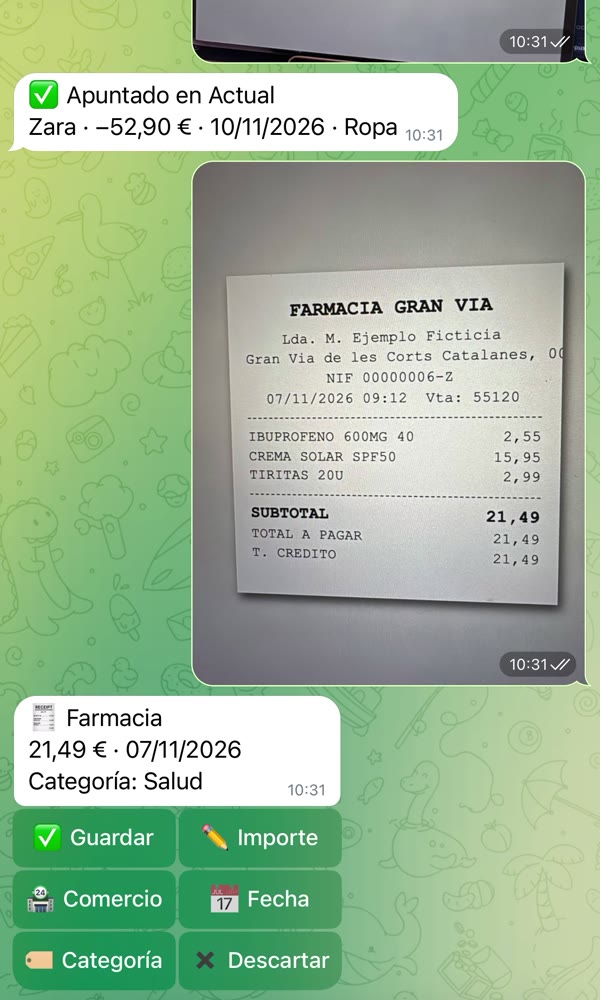
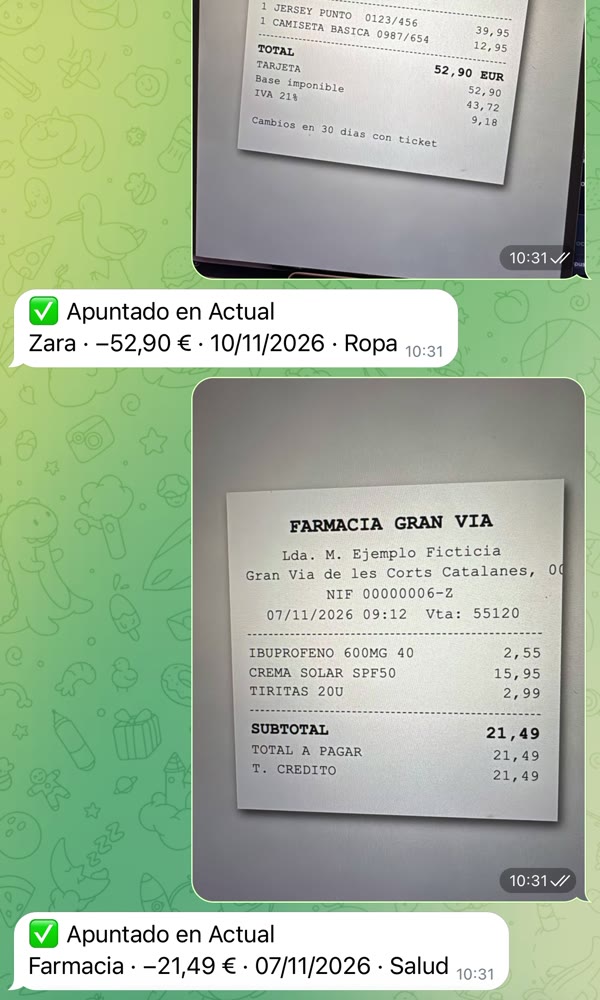
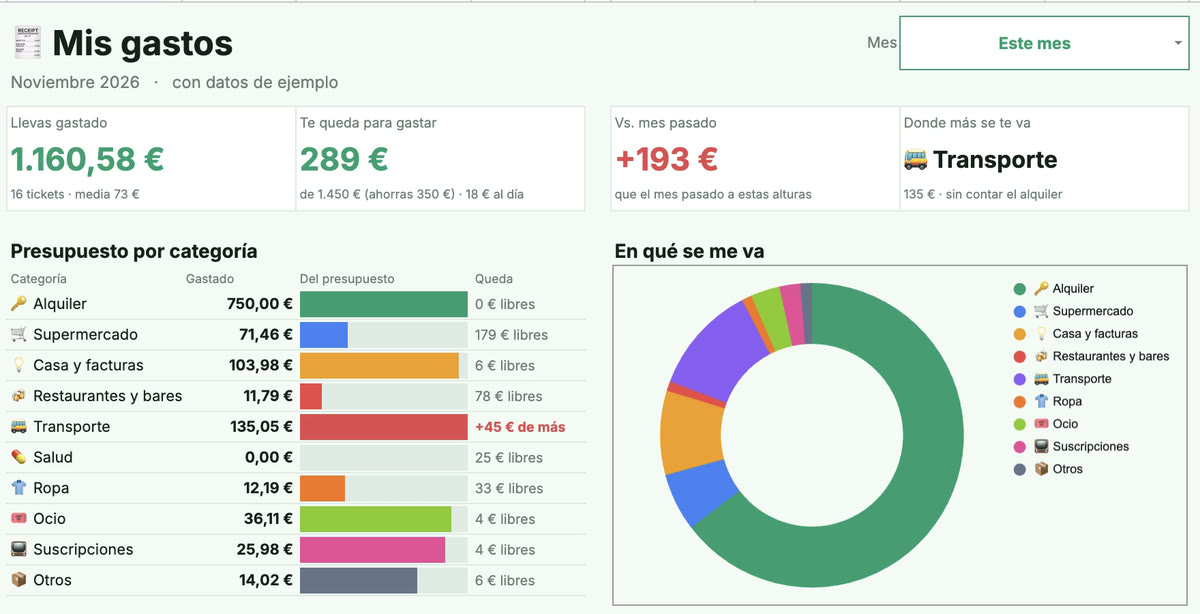
Le mandas a un chat de Telegram la foto del ticket y el gasto se apunta solo: en Actual Budget, una app de presupuestos gratis y de código abierto, o en una hoja de Google Sheets que se monta sola, con su resumen y sus gráficos. El ticket lo lee un programa dentro de tu propio servidor, no una empresa de inteligencia artificial. No tienes que programar nada: aquí tienes todo para copiar y pegar.
gratis y de código abierto
sin programar
el ticket lo lee tu servidor
tú confirmas antes de guardar
Le mandas la foto y te enseña lo que ha leído.Pulsas Guardar y queda apuntado en Actual.
O en Google Sheets: la hoja se monta sola, con tu resumen del mes y sus gráficos.
Los tickets y los gastos de las capturas son inventados.
Dos preguntas y la guía te enseña solo tus pasos. Lo demás es igual para todos.
⌄
Dónde quieres apuntar tus gastos?
Tienes un servidor?
Un servidor es un ordenador siempre encendido en internet. El bot vive ahí, al lado de Actual, para contestarte a cualquier hora aunque tu ordenador esté apagado.
Seis pasos. Al final tendrás Actual funcionando en tu propio servidor.Cuatro pasos. Al final tendrás tu propio servidor, listo para el bot.
⌄
Te recomiendo OVHcloud, una empresa francesa de servidores con web y soporte en español. Su VPS-1 (2 procesadores y 4 GB de memoria) cuesta 4,49 € al mes más IVA, unos 5,43 €, sin permanencia y sin cuota de alta. Le sobra para Actual y el bot.
Dónde
Precio al mes
Lo que tienes que saber
OVHcloud VPS-1
4,49 € + IVA (unos 5,43 €)
La que sigue esta guía. Pagando un año por adelantado baja a 3,81 € + IVA. También tiene centro de datos en Madrid, por 1 € más al mes.
Hetzner CX23
5,99 € + IVA (unos 7,25 €)
Es la que uso yo. Desde junio de 2026 limita los servidores nuevos por falta de piezas, y en noviembre los pequeños salen como no disponibles. Si cuando lo leas vuelve a tener, también vale, aunque los pasos 1 a 3 cambian.
IONOS VPS S+
2 € + IVA los 3 primeros meses, después 5 € + IVA, y 10 € de alta
Tiene centro de datos en España. Es más pequeño (1 procesador y 2 GB), pero le basta. Sus pasos son parecidos, pero no los detallo aquí.
Precios consultados el 14-11-2026 en las webs de cada una (OVHcloud, en su catálogo público para España). Pueden cambiar.
Duración: mes a mes, sin compromiso. La de 12 meses es más barata, pero te ata un año.
Localización: una de Europa (Francia o Alemania, por ejemplo).
Sistema operativo:Ubuntu 24.04.
Después te pide crear tu cuenta de OVHcloud y pagar. Es normal que a una cuenta nueva le pidan algún dato más para comprobar quién eres.
Ha ido bien si te llega un correo de OVHcloud diciendo que tu VPS está listo.
Mira el correo de entrega
En ese correo están los tres datos para entrar:
La IP de tu servidor: cuatro números separados por puntos, como 51.38.12.34.
El usuario: ubuntu.
Un enlace seguro para ver la contraseña temporal.
Ha ido bien si tienes apuntadas la IP y la contraseña temporal.
Entra en tu servidor
Abre la terminal de tu ordenador:
Mac: pulsa Cmd + espacio, escribe Terminal y pulsa Intro.
Windows: pulsa la tecla de Windows, escribe PowerShell y ábrelo.
Escribe esto cambiando TU-IP por la de tu servidor:
En tu ordenador
ssh ubuntu@TU-IP
La primera vez te pregunta si confías en el servidor (Are you sure you want to continue connecting): escribe yes y pulsa Intro. Luego pega la contraseña temporal (al escribirla no se ve nada, es normal). Te obliga a cambiarla: pon otra vez la temporal, después tu contraseña nueva dos veces, y te echa. Que sea larga (por ejemplo, cuatro palabras al azar) y que no la uses en ningún otro sitio: tu servidor está en internet y hay robots probando contraseñas todo el día. Vuelve a entrar con el mismo comando y tu contraseña nueva.
Ya dentro, pega esto para tener permiso de administrador en todo lo que sigue (si te pide contraseña, es tu contraseña nueva):
En el servidor
sudo -i
Desde aquí, todo lo que pegues se ejecuta en el servidor, no en tu ordenador. Cada vez que vuelvas a entrar, empieza con sudo -i.
En Windows, si te dice que ssh no se reconoce, abre Configuración, busca Características opcionales y añade OpenSSH Client.
Ha ido bien si la línea donde escribes acaba en #, como root@vps-1234abcd:~#.
Instala Docker
Docker es lo que pone en marcha Actual y el bot, cada uno en su cajael bot, dentro de su propia caja. Esto lo instala con el instalador oficial de Docker:
En el servidor
curl -fsSL https://get.docker.com -o get-docker.sh
sh get-docker.sh
docker compose version
Ha ido bien si la última línea dice Docker Compose version y un número.
Pon Actual, con candado (https)
Para abrir Actual desde el navegador y el móvil hace falta una dirección con candado. Esto pone en marcha Actual y Caddy, un programa que consigue el candado solo. La dirección la da sslip.io, un servicio gratis que convierte la IP de tu servidor en un nombre. Pégalo entero:
Ha ido bien si la última línea te da una dirección con la IP de tu servidor dentro, como https://actual.51.38.12.34.sslip.io, y al abrirla en el navegador sale Actual. La primera vez puede tardar un minuto mientras consigue el candado.
Crea tu presupuesto
Abre esa dirección. Te pide una contraseña para el servidor: invéntala y apúntala, que el bot también la necesita. Luego pulsa el botón para empezar (puede salir en inglés: Start budgeting). Pulsa Crear cuenta (abajo a la izquierda), luego Crear una cuenta local, ponle un nombre (por ejemplo Cuenta corriente) y pulsa Crear.
Para poner la app en español, tus sobres y tu primer mes, tienes la guía de Actual Budget.
Ha ido bien si ves tu cuenta a la izquierda. Apunta su nombre exacto: el bot lo necesita.
En los pasos del bot, tus datos de Actual son estos: ACTUAL_SERVER_URL=http://actual_server:5006 y ACTUAL_NETWORK=actual_default. OVHcloud cobra el servidor cada mes hasta que lo das de baja, aunque esté apagado.
02
En tu servidor
Dos comprobaciones antes del bot.Una comprobación antes del bot.
⌄
Comprueba que Actual está en Docker
El bot va en otra caja de Docker, al lado de Actual, y le habla por dentro. Entra en tu servidor y mira qué tienes en marcha:
Ese paso necesita que tu servidor tenga una IP pública y los puertos 80 y 443 libres. En un servidor en casa (una Raspberry o un NAS detrás de tu router) no consigue el candado: mejor la guía de Actual Budget.
Ha ido bien si sale una línea con actualbudget/actual-server. El nombre de la izquierda es el de tu Actual.
Apunta su nombre y su red
Cambia NOMBRE por el nombre de tu Actual:
En el servidor
docker inspect NOMBRE --format '{{range $k,$v := .NetworkSettings.Networks}}{{$k}} {{end}}'
Te dice en qué red de Docker está. Con eso tienes tus dos datos para el bot: ACTUAL_SERVER_URL=http://NOMBRE:5006 y ACTUAL_NETWORK= la red que te ha salido.
Si la red que sale es bridge, crea una propia, porque en esa red Docker no encuentra las cajas por su nombre: docker network create actual-net y docker network connect actual-net NOMBRE. Tu red será actual-net.
Ha ido bien si tienes apuntados el nombre y la red.
Comprueba que tienes Docker
El bot va en una caja de Docker. Entra en tu servidor y pega esto:
En el servidor
docker compose version
Si te dice que no existe, instálalo con el paso 4 del camino Todavía no.
Ha ido bien si contesta Docker Compose version y un número.
03
Crea tu bot en Telegram
para todos
Dos minutos, desde el móvil o el ordenador.
⌄
Habla con BotFather
BotFather es el bot oficial de Telegram para crear bots. Ábrelo en t.me/BotFather (tiene la marca azul de verificado), pulsa Iniciar y escribe /newbot.
Ha ido bien si te pregunta cómo se va a llamar tu bot.
Ponle nombre y usuario
Primero el nombre, el que quieras (por ejemplo Mis gastos). Después el usuario: de 5 a 32 letras, números o guiones bajos, y tiene que acabar en bot, como misgastos_ana_bot. Si ya existe, prueba otro.
Ha ido bien si te felicita y te da un enlace a tu bot y un token.
Guarda el token
El token es una línea larga como 123456789:AAF…. Cópialo y guárdalo en un sitio seguro: lo necesitas en el paso siguiente.
El token es la llave de tu bot: quien lo tenga lo controla. No lo compartas ni lo pegues en ningún chat. Si se te escapa, en BotFather /revoke te da uno nuevo: ponlo en el .env y reinicia el bot, como en el paso Dale permiso a tu Telegram.
Ha ido bien si tienes el token guardado.
04
Monta tu hoja de Google
Google Sheets
Haces tu copia de la plantilla y se monta sola: solo pulsas un par de botones.
⌄
Lo haces desde el ordenador, con tu cuenta de Google.
Haz tu copia de la plantilla
Abre la plantilla de la hoja y pulsa Hacer una copia. Google te avisa de que también se copia el archivo de Apps Script: es el código que monta la hoja y recibe tus gastos, y lo necesitas. La copia es tuya, en tu Google Drive, y nadie más la ve.
¿Prefieres hacerlo a mano? Abre sheets.new, entra en Extensiones y Apps Script, borra lo que haya, pega entero el código de la hoja y guarda con el icono del disquete. Es el mismo código.
Ha ido bien si tienes abierta tu copia, con unas instrucciones arriba, y al cabo de unos segundos aparece un menú nuevo: 🤖 Bot de gastos. Si no sale, recarga la página.
Deja que monte la hoja
Abre el menú 🤖 Bot de gastos y pulsa Configurar la hoja.
La primera vez, Google te pide permiso, porque el código va a escribir en tu hoja. Son dos pantallas: en el aviso «Se requiere autorización» pulsa Aceptar, y en la ventana de Google baja hasta el final y pulsa Continuar. «Bot de gastos» es el código de tu copia, no una empresa: solo puede ver y cambiar la hoja en la que está instalado, no tus otros archivos ni tu correo. Si después no pasa nada, vuelve a pulsar Configurar la hoja.
¿Hiciste tu copia antes del 21 de noviembre? Te puede salir además un aviso de que Google no ha verificado la aplicación. Es normal: pulsa Configuración avanzada, después Ir a Bot de gastos y por último Permitir.
Ha ido bien si tu hoja tiene las pestañas Resumen, Gastos, Categorías y Mi estilo.
Copia tu secreto
En tu hoja, abre el menú 🤖 Bot de gastos y pulsa Ver mi secreto para el bot. Te enseña una línea larga de letras y números: cópiala y guárdala junto al token.
Es la llave de tu hoja: con ese secreto se puede escribir en ella. No lo compartas.
Ha ido bien si tienes el secreto guardado.
Dale una dirección a tu hoja
El bot necesita una dirección a la que mandar cada gasto. En tu hoja, abre Extensiones y Apps Script y, arriba a la derecha, pulsa Implementar y luego Nueva implementación. En Seleccionar tipo (la rueda dentada) elige Aplicación web y pon:
Ejecutar como: tú (Yo).
Quién tiene acceso:Cualquier usuario.
Pulsa Implementar y copia la URL de la aplicación web, la que acaba en /exec.
Cualquier usuario hace falta porque el bot no entra con una cuenta de Google. Aun así, tu hoja solo acepta lo que llega con tu secreto, y lo único que recibe es la fila ya leída (fecha, tienda, importe, categoría y nota), nunca la foto.
Ha ido bien si tienes guardadas dos cosas: la dirección que acaba en /exec y tu secreto.
0405
Pon el bot en marcha
para todos
Lo descargas, le das tus datos y lo arrancas.
⌄
Descárgalo en tu servidor
El código del bot es libre y está en GitHub. En la terminal de tu servidor:
En el servidor
cd ~
git clone https://github.com/MarBenitez/actual-receipt-bot.git
cd actual-receipt-bot
cp .env.example .env
Si te dice que git no existe, instálalo con apt-get update && apt-get install -y git y vuelve a pegarlo.
Ha ido bien si no sale ningún error y estás en la carpeta actual-receipt-bot.
Escribe tus datos
Tus datos van en un archivo llamado .env. Ábrelo con el editor de la terminal:
En el servidor
nano .env
Muévete con las flechas y escribe cada dato justo después del =, sin nada más en esa línea. Las líneas que empiezan por # son notas: déjalas como están.
Línea
Qué va
TELEGRAM_TOKEN
El token de BotFather.
ALLOWED_USER_IDS
Déjalo vacío de momento.
DESTINO
Escribe sheets.
SHEETS_URL
La dirección de tu hoja, la que acaba en /exec.
SHEETS_SECRET
El secreto de tu hoja.
Las que empiezan por ACTUAL_
Déjalas vacías: son para Actual Budget.
ACTUAL_SERVER_URL
Desde cero: http://actual_server:5006. En tu servidor: http://NOMBRE:5006.
ACTUAL_PASSWORD
La contraseña con la que entras en Actual, entre comillas simples: 'tu contraseña'.
ACTUAL_SYNC_ID
En Actual: Preferencias (abajo a la izquierda), Show advanced settings (sale en inglés) y copia el Sync ID.
ACTUAL_ACCOUNT
El nombre exacto de tu cuenta, por ejemplo Cuenta corriente.
ACTUAL_BUDGET_PASSWORD
Solo si activaste el cifrado de extremo a extremo en Actual. Si no, vacío.
ACTUAL_NETWORK
Desde cero: actual_default. En tu servidor: la red que apuntaste.
DESTINO, SHEETS_URL y SHEETS_SECRET
Déjalas vacías: son para Google Sheets.
Para guardar: Ctrl + O y luego Intro. Para salir: Ctrl + X. Es Ctrl también en el Mac.
Ha ido bien si al volver a abrirlo con nano .env ves tus datos.
Arráncalo
La primera vez tarda unos minutos, porque monta su caja con el lector de tickets dentro:
En el servidor
docker compose up -d --build
docker compose logs -f
La segunda línea te enseña lo que va haciendo el bot. Para dejar de mirarlo, Ctrl + C: el bot sigue funcionando.
Ha ido bien si sale Conectado a Actual. Bot escuchando.
Ha ido bien si sale Conectado a Google Sheets. Bot escuchando.
0506
Dale permiso a tu Telegram
para todos
Para que solo te conteste a ti.
⌄
Escríbele
Abre tu bot con el enlace que te dio BotFather, pulsa Iniciar y escríbele cualquier cosa.
Ha ido bien si te contesta Este bot es privado. Tu número de Telegram es y un número. Cópialo.
Ponte en la lista
En el servidor, abre otra vez nano .env y pon ese número en ALLOWED_USER_IDS. Si quieres que lo use alguien más, sus números separados por comas. Guarda, sal y reinícialo:
En el servidor
docker compose up -d
En el servidor
docker compose -f docker-compose.sheets.yml up -d
Ha ido bien si al escribirle /start te contesta Mándame la foto de un ticket y lo apunto en Actual.
Ha ido bien si al escribirle /start te contesta Mándame la foto de un ticket y lo apunto en Google Sheets.
0607
Úsalo
para todos
Foto, comprobar y guardar.
⌄
Mándale la foto del ticket
Como foto, no como archivo. En unos segundos te contesta con la tienda, el importe, la fecha y la categoría (la primera vez en cada tienda sale sin categoría y la eliges tú).
Mejor con buena luz y el ticket plano. Si no encuentra el total, te lo pregunta. Si duda de la fecha, te lo dice.
Comprueba y guarda
✅ Guardar: lo apunta en Actualtu hoja. Hasta que no lo pulsas, no apunta nada.
✏️ Importe, 🏪 Comercio y 📅 Fecha: te pide el dato bueno y lo cambia.
🏷️ Categoría: te enseña tus categorías de Actual, las de la pestaña Categorías, para que elijas.
✖️ Descartar: lo borra sin apuntar nada.
Ha ido bien si en Actual sale el gasto en tu cuenta, con la nota Desde Telegram.
Ha ido bien si en la pestaña Gastos de tu hoja sale una fila nueva, y el bot te dice lo que llevas gastado este mes.
Sin foto también
Escríbele el importe y el sitio, por ejemplo 12,50 bar, y lo apunta con la fecha de hoy después de que pulses Guardar.
Haz tuya la hoja
Tu hoja tiene cuatro pestañas:
Resumen: lo que llevas gastado este mes, lo que te queda, el presupuesto de cada categoría con su barra, en qué se te va más y cómo vas mes a mes.
Gastos: cada ticket en una fila, con su fecha, tienda, importe y categoría. También puedes apuntar o corregir a mano.
Categorías: tus categorías, lo que quieres gastar como mucho en cada una al mes, y tu sueldo. Vienen de ejemplo: cámbialas por las tuyas.
Mi estilo: eliges un tema, los colores y la letra, y la hoja entera se pinta sola.
Para verla con vida antes de tener gastos, el menú 🤖 Bot de gastos tiene Añadir gastos de ejemplo (inventados, de los últimos meses) y Borrar gastos de ejemplo.
La categoría que propone es la última que usaste con esa tienda: la primera vez la eliges tú, y a partir de ahí la recuerda. Las categorías se crean y se cambian en Actual, y el bot las ve sin reiniciarlo.Las categorías se crean y se cambian en la pestaña Categorías de tu hoja, y el bot las ve en un minuto.
0708
Si algo falla
Dónde mirar y lo que pasa más a menudo.
⌄
Casi siempre, el propio bot dice qué pasa. Para verlo:
En el servidor
cd ~/actual-receipt-bot
docker compose logs --tail 50
En el servidor
cd ~/actual-receipt-bot
docker compose -f docker-compose.sheets.yml logs --tail 50
Si ves
Haz esto
No encuentro la cuenta
El nombre de ACTUAL_ACCOUNT no coincide. El mensaje te dice los nombres que hay: copia el tuyo tal cual.
Al arrancarlo, un error que dice que la red could not be found
Sale nada más pegar docker compose up, no en los registros. La red de ACTUAL_NETWORK no existe. Vuelve a mirarla (camino Sí, ya tengo uno, paso 2).
Falta TELEGRAM_TOKEN o Falta la variable
Una línea del .env está vacía. Ábrelo con nano .env y rellénala.
El bot no contesta nada
Mira con docker compose ps que está en marcha, y que el token es el de tu bot.
El bot no contesta nada
Mira con docker compose -f docker-compose.sheets.yml ps que está en marcha, y que el token es el de tu bot.
Un error de contraseña de Actual
Comprueba la contraseña y que va entre comillas simples, sobre todo si lleva $ o espacios.
El SHEETS_SECRET no coincide con el de la hoja
Copia otra vez el secreto desde el menú 🤖 Bot de gastos de tu hoja y pégalo en SHEETS_SECRET, sin espacios.
Google Sheets no ha contestado bien
Mira que SHEETS_URL es la dirección que acaba en /exec, y que al crearla elegiste que tenga acceso cualquier usuario.
Has cambiado el código de tu hoja y el bot no lo nota
Hay que publicarlo otra vez. En Apps Script: Implementar, Gestionar implementaciones, el lápiz de editar, en Versión elige Nueva versión y pulsa Implementar. La dirección no cambia.
Cada vez que cambies el .env, reinícialo con docker compose up -d. Para tener la última versión del bot:
Cada vez que cambies el .env, reinícialo con docker compose -f docker-compose.sheets.yml up -d. Para tener la última versión del bot:
En el servidor
cd ~/actual-receipt-bot
git pull
docker compose up -d --build
En el servidor
cd ~/actual-receipt-bot
git pull
docker compose -f docker-compose.sheets.yml up -d --build
+
Para curiosos
A dónde va la foto, lo bien que lee, lo que cuesta y otros bots.
⌄
A dónde va la foto
Pasa por Telegram (los chats normales de Telegram se guardan en sus servidores) y llega a tu servidor. Allí la lee Tesseract, un programa de código abierto que saca el texto de una imagen, como cuando copias el texto de una foto en el móvil. No se manda a ninguna empresa de inteligencia artificial. Mientras la lee, la foto está en archivos temporales que se borran al terminar. El bot guarda una copia de tu presupuesto en su caja para poder apuntar, así que ponlo en un servidor de confianza, mejor el mismo que Actual. A Google solo le llega la fila ya leída (fecha, tienda, importe, categoría y nota), nunca la foto.
Lo bien que lee
Medido con 8 tickets españoles inventados, cada uno en dos fotos simuladas (hechas por ordenador, no con una cámara):
Foto
Total bien leído
Normal: buena luz y ticket plano
8 de 8
Difícil: tinta gastada, arrugas, torcido y poca luz
4 de 8 (3 sin leer, 1 mal)
Con un ticket real puede ir peor. Por eso siempre te enseña lo que ha leído antes de guardar.
Lo que cuesta
Pieza
Precio
Telegram y BotFather
0 €
El bot y Actual Budget
0 €, código libre con licencia MIT
El bot
0 €, código libre con licencia MIT
Google Sheets
0 €, con una cuenta de Google personal
El servidor
0 € si ya tienes uno. En OVHcloud, el VPS-1: 4,49 € al mes más IVA, unos 5,43 € (más opciones en el paso 02)
Para dejar de pagar el servidor tienes que darlo de baja en tu área de cliente de OVHcloud: apagado se sigue cobrando. Antes, exporta tu presupuesto desde Actual (cómo hacer copias).
Tener Actual al día
Actual no se actualiza solo. Si la instalaste con esta guía, de vez en cuando entra en el servidor, pega sudo -i y luego esto:
En el servidor
cd ~/actual
docker compose pull
docker compose up -d
Si tienes Actual en PikaPods
El bot puede apuntar en tu Actual de PikaPods, pero necesita su propio servidor encendido. Sigue el camino Todavía no saltándote los pasos 5 y 6, y antes de arrancar el bot crea su red con docker network create actual_default. En el .env, ACTUAL_SERVER_URL es la dirección de tu pod (la que empieza por https) y ACTUAL_PASSWORD, la contraseña de tu Actual.
Otros bots con la misma base
La parte de Telegram (recibir la foto, los botones y contestar solo a ti) no sabe nada de tickets ni de Actual. Cambiando qué lee y dónde lo guarda, sale otro bot: por ejemplo, uno que apunte tus facturas en una hoja de cálculo. El código está en GitHub, con licencia MIT: lo puedes usar, cambiar y hasta vender, conservando el aviso de la licencia.